Hướng Dẫn Sử Dụng Tính Năng Dịch Hội Nhóm Trên Máy Phiên Dịch ATalk Plus+ 150 Ngôn Ngữ
Tính năng dịch hội nhóm trên ATalk Plus+ 150 ngôn ngữ giúp nhiều người sử dụng các ngôn ngữ khác nhau dễ dàng tham gia trò chuyện, họp nhóm hay trao đổi công việc mà không còn rào cản giao tiếp. Tuy nhiên, để kết nối thành viên, thiết lập ngôn ngữ và sử dụng hiệu quả tính năng này, người dùng cần thao tác đúng ngay từ đầu. Trong bài viết này, ATalk sẽ hướng dẫn sử dụng tính năng dịch hội nhóm trên máy phiên dịch ATalk Plus+ 150 ngôn ngữ một cách chi tiết, dễ hiểu và thực tế, giúp bạn nhanh chóng làm chủ máy dịch và giao tiếp đa ngôn ngữ thuận tiện hơn.
Mục lục
1. Hướng Dẫn Dịch Hội Nhóm Trên Máy Phiên Dịch ATalk Plus+ Phiên Bản Mới
Để sử dụng tính năng dịch hội nhóm trên máy thông dịch ATalk Plus+ hiệu quả và giúp nhiều người giao tiếp đa ngôn ngữ thuận tiện hơn, bạn chỉ cần thực hiện theo các bước đơn giản dưới đây.
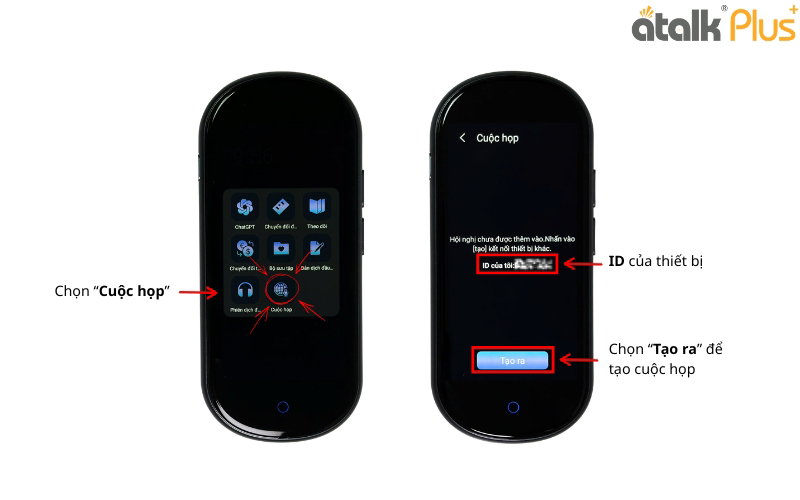
Bước 1: Tạo phòng hội nhóm
Tại giao diện chính của máy, chọn “Cuộc họp” rồi nhấn “Tạo ra” để tạo phòng dịch hội nhóm mới.
Bước 2: Thêm thành viên tham gia
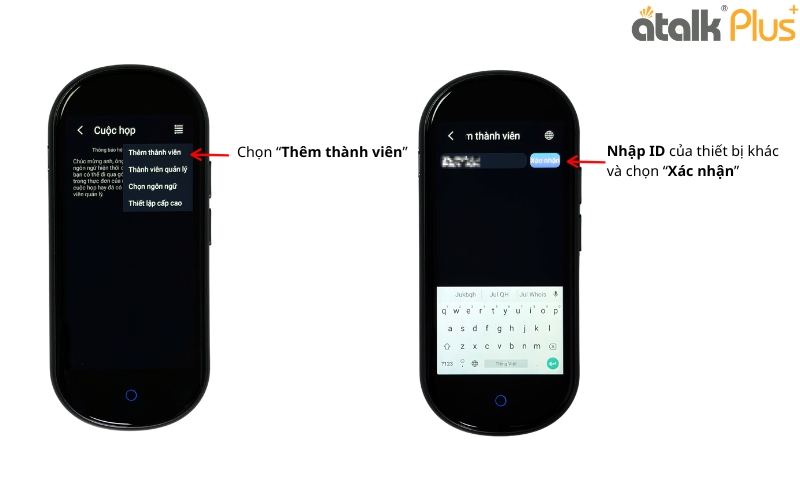
Nhấn “Thêm thành viên”, sau đó nhập ID thiết bị của người muốn tham gia và chọn “Xác nhận”. Bạn có thể thêm nhiều thiết bị khác nhau để cùng tham gia trong một cuộc trò chuyện.
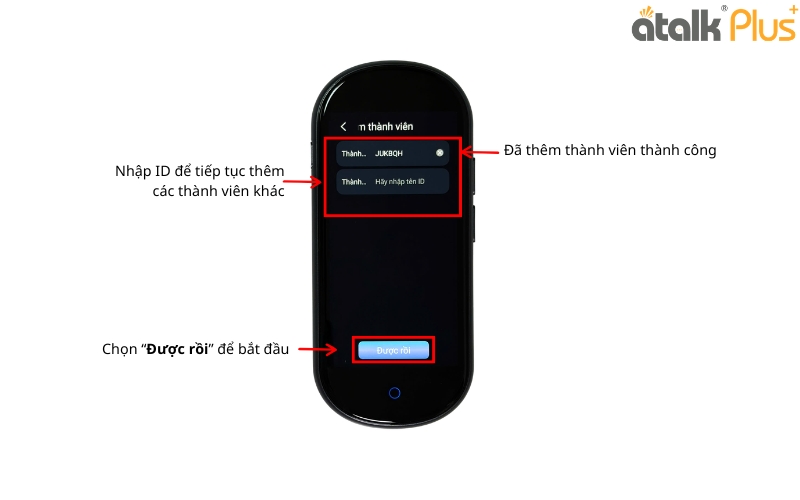
Bước 3: Hoàn tất thiết lập phòng họp
Sau khi thêm thành công, danh sách thành viên sẽ hiển thị trên màn hình. Nếu muốn thêm người khác, tiếp tục nhập ID thiết bị tương ứng. Khi đã hoàn tất, chọn “Được rồi” để bắt đầu cuộc họp.
Bước 4: Chọn ngôn ngữ phiên dịch
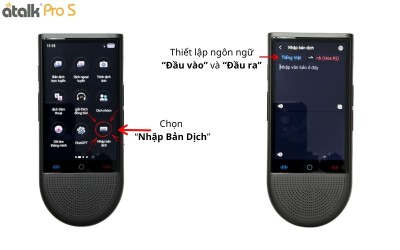
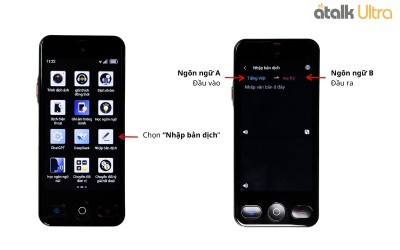
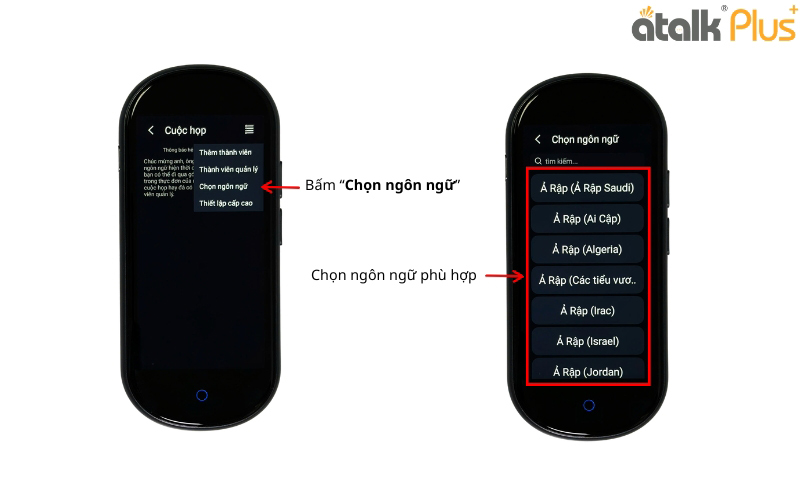
Trong giao diện cuộc họp, nhấn “Chọn ngôn ngữ” và thiết lập ngôn ngữ phù hợp cho từng người tham gia. Máy hỗ trợ nhiều ngôn ngữ khác nhau, giúp cuộc trò chuyện diễn ra tự nhiên và thuận tiện hơn trong môi trường quốc tế.
Bước 5: Bắt đầu ghi âm và dịch
Để sử dụng phiên dịch:
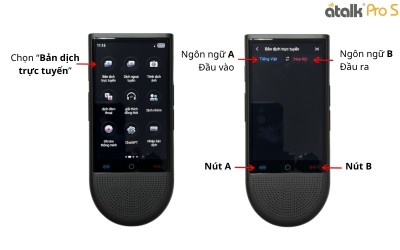
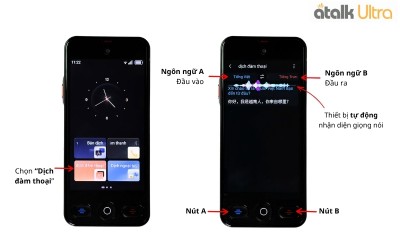
► Nhấn giữ nút A để ghi âm ngôn ngữ thứ nhất.
► Nhấn giữ nút B để ghi âm ngôn ngữ còn lại.
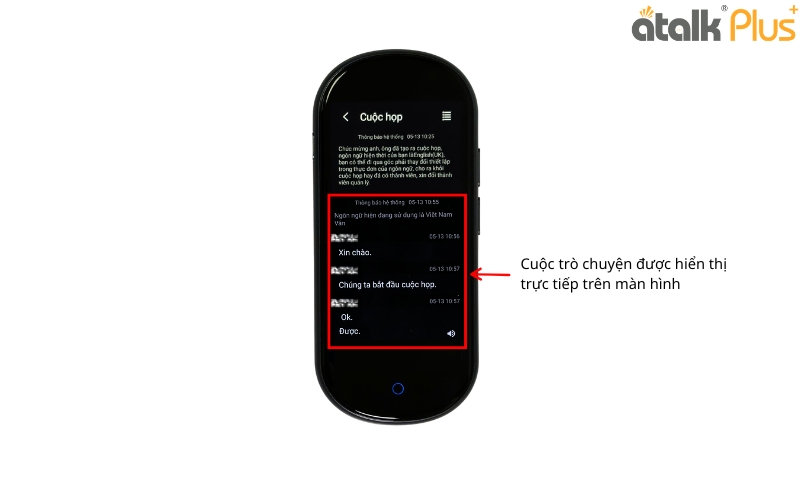
Sau khi nói xong, máy sẽ tự động nhận diện giọng nói, dịch nội dung và hiển thị kết quả trực tiếp trên màn hình.
Bước 6: Theo dõi nội dung cuộc trò chuyện
Toàn bộ nội dung trao đổi sẽ được hiển thị liên tục trong giao diện cuộc họp, bao gồm nội dung gốc và bản dịch tương ứng. Điều này giúp các thành viên dễ dàng theo dõi cuộc trò chuyện mà không bị gián đoạn.
2. Lưu Ý Khi Sử Dụng Tính Năng Dịch Hội Nhóm Trên ATalk Plus+ 150 Ngôn Ngữ
Để tính năng dịch hội nhóm trên ATalk Plus+ 150 ngôn ngữ hoạt động ổn định và mang lại trải nghiệm giao tiếp tốt hơn, người dùng nên lưu ý một số điểm quan trọng dưới đây:
► Đảm bảo kết nối internet ổn định: Tính năng dịch hội nhóm cần kết nối mạng để đồng bộ nội dung và xử lý bản dịch theo thời gian thực, vì vậy hãy kiểm tra Wi-Fi hoặc dữ liệu mạng trước khi sử dụng.
► Nhập đúng ID thiết bị khi thêm thành viên: Khi mời người tham gia vào phòng họp, cần kiểm tra chính xác ID thiết bị để tránh lỗi kết nối hoặc thêm nhầm người dùng.
► Thiết lập đúng ngôn ngữ cho từng người tham gia: Hãy chọn đúng ngôn ngữ giao tiếp phù hợp để máy thông dịch ATalk Plus+ nhận diện giọng nói và dịch chính xác hơn trong quá trình trò chuyện.
3. Video Hướng Dẫn Sử Dụng Máy ATalk Plus+ Phiên Bản Nâng Cấp Mới
Để hiểu rõ hơn cách sử dụng và tận dụng hiệu quả các tính năng trên máy phiên dịch trực tiếp ATalk Plus+ phiên bản nâng cấp mới, hãy cùng theo dõi video hướng dẫn chi tiết dưới đây.
Cách Sử Dụng Máy Dịch Ngôn Ngữ ATalk Plus+ 150 Chi Tiết Cho Người Mới
4. KẾT LUẬN
Hy vọng qua bài viết hướng dẫn sử dụng tính năng dịch hội nhóm trên máy phiên dịch ATalk Plus+ 150 ngôn ngữ, bạn đã nắm rõ cách tạo phòng, thêm thành viên và thiết lập phiên dịch để giao tiếp đa ngôn ngữ thuận tiện hơn. Chỉ với vài thao tác đơn giản, ATalk Plus+ 150 sẽ giúp các cuộc họp, trao đổi nhóm diễn ra liền mạch và hiệu quả hơn.
Bên cạnh đó, để sử dụng thiết bị toàn diện hơn, bạn có thể tham khảo thêm hướng dẫn sử dụng tính năng dịch hình ảnh trên ATalk Plus+ 150 giúp dịch nhanh văn bản qua camera, hoặc hướng dẫn sử dụng nút thiết lập trên ATalk Plus+ 150 để tùy chỉnh máy phù hợp với nhu cầu sử dụng một cách dễ dàng và tối ưu hơn. Ngoài ra, nếu bạn đang sử dụng máy dịch cuộc gọi ATalk Ultra, đừng bỏ qua bài viết hướng dẫn sử dụng nút thiết lập trên ATalk Ultra để biết cách tùy chỉnh kết nối, cài đặt dịch và tối ưu thiết bị phù hợp với nhu cầu sử dụng hằng ngày một cách thuận tiện hơn.