Hướng Dẫn Sử Dụng Nút Thiết Lập Trên Máy Phiên Dịch ATalk Plus+ 150 Ngôn Ngữ
Nếu bạn vừa sở hữu máy dịch ATalk Plus+ và chưa biết cách tùy chỉnh thiết bị sao cho phù hợp với nhu cầu sử dụng, bài viết dưới đây của ATalk sẽ hướng dẫn bạn cách sử dụng nút thiết lập trên máy phiên dịch ATalk Plus+ 150 ngôn ngữ chi tiết, đơn giản và dễ hiểu ngay từ lần đầu trải nghiệm.
Mục lục
1. Điều Chỉnh Độ Sáng Và Âm Lượng
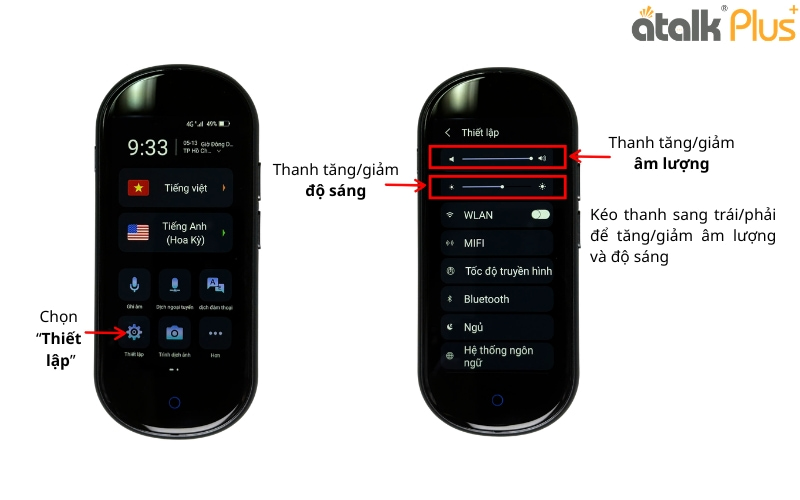
ATalk Plus+ là dòng máy phiên dịch thông minh được trang bị khả năng tùy chỉnh độ sáng màn hình và âm lượng linh hoạt, giúp người dùng dễ dàng sử dụng trong nhiều điều kiện khác nhau như ngoài trời, trong văn phòng, quán cà phê hay môi trường nhiều tiếng ồn.
Để điều chỉnh, người dùng chỉ cần vào mục “Thiết lập” ngay trên màn hình chính của thiết bị. Tại đây, hệ thống sẽ hiển thị thanh tăng/giảm độ sáng và âm lượng, cho phép kéo sang trái hoặc phải để tùy chỉnh theo nhu cầu sử dụng thực tế.
2. Kết Nối Wi-Fi
Để sử dụng đầy đủ các tính năng dịch thuật online trên máy thông dịch ATalk Plus+, người dùng cần kết nối thiết bị với mạng Wi-Fi. Quá trình thực hiện khá đơn giản với các bước sau:
Bước 1: Mở mục “Thiết lập”
Tại màn hình chính của thiết bị, nhấn chọn mục “Thiết lập” để truy cập phần cài đặt hệ thống.
Bước 2: Bật kết nối WLAN
Trong giao diện cài đặt, tìm mục “WLAN” và gạt nút sang trạng thái bật để kích hoạt Wi-Fi trên thiết bị.
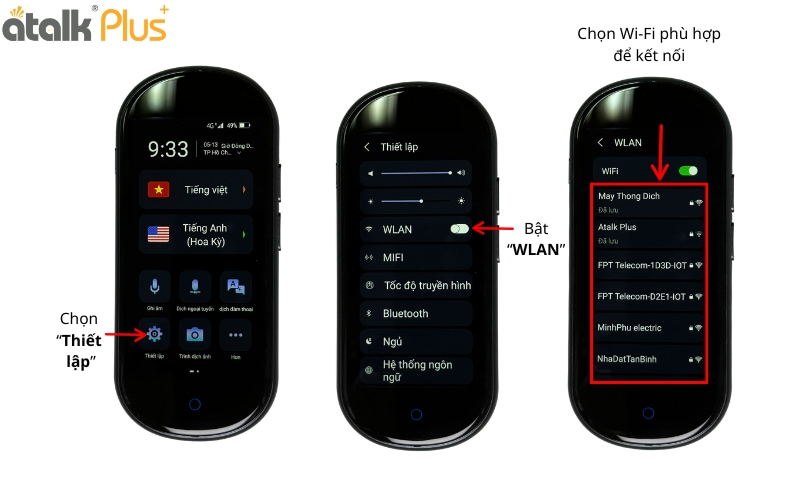
Bước 3: Chọn mạng Wi-Fi cần kết nối
Sau khi bật WLAN, thiết bị sẽ tự động hiển thị danh sách các mạng Wi-Fi khả dụng xung quanh. Người dùng chỉ cần chọn đúng tên mạng muốn sử dụng.
Bước 4: Nhập mật khẩu Wi-Fi
Tiến hành nhập mật khẩu Wi-Fi bằng bàn phím hiển thị trên màn hình thiết bị. Sau khi nhập xong, nhấn “Xác nhận” để tiếp tục kết nối.
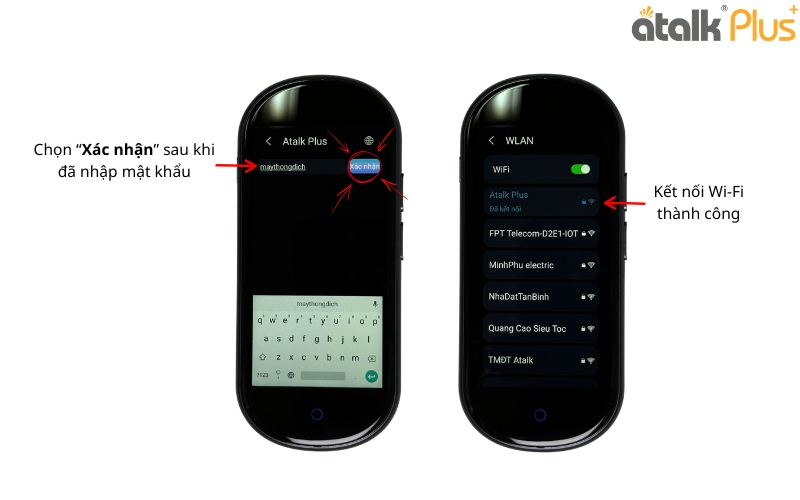
Bước 5: Hoàn tất kết nối
Khi kết nối thành công, tên mạng Wi-Fi sẽ hiển thị trạng thái đã kết nối trên màn hình. Lúc này, người dùng có thể bắt đầu sử dụng các tính năng dịch thuật trực tuyến và cập nhật dữ liệu nhanh chóng, ổn định hơn trên ATalk Plus+.
3. Tính Năng MIFI (Phát Wi-Fi)
Dưới đây là các bước chia sẻ kết nối Wi-Fi cho thiết bị khác trên máy dịch cầm tay ATalk Plus+
Bước 1: Truy cập mục “Thiết lập”
Tại màn hình chính của máy dịch ATalk Plus+, nhấn chọn “Thiết lập” để mở phần cài đặt hệ thống.
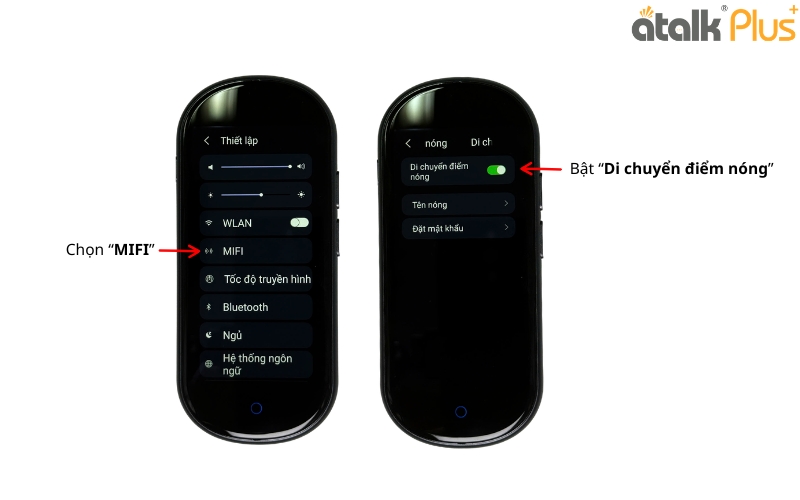
Bước 2: Chọn mục “MIFI”
Trong giao diện cài đặt, tìm và nhấn vào mục “MIFI” để bắt đầu thiết lập chia sẻ kết nối.
Bước 3: Bật “Di chuyển điểm nóng”
Gạt nút tại mục “Di chuyển điểm nóng” sang trạng thái bật để kích hoạt tính năng phát Wi-Fi từ thiết bị.
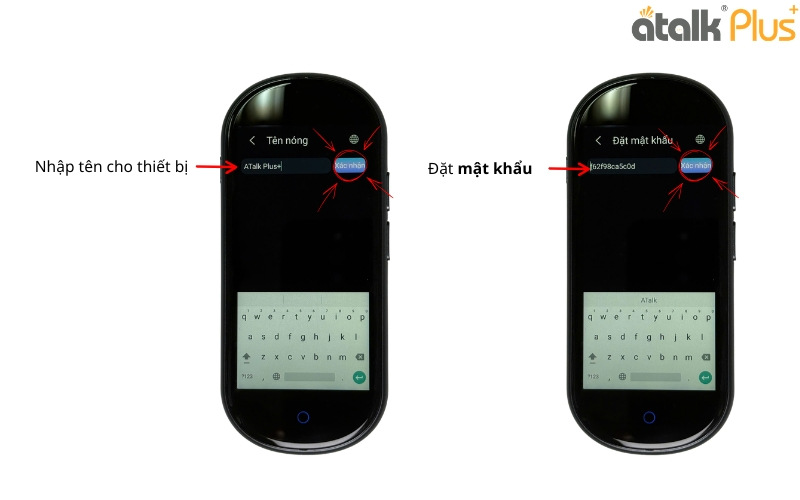
Bước 4: Đặt tên cho thiết bị
Tiến hành nhập tên Wi-Fi mà bạn muốn hiển thị khi các thiết bị khác tìm kiếm kết nối. Sau khi nhập xong, nhấn “Xác nhận” để lưu lại.
Bước 5: Thiết lập mật khẩu Wi-Fi
Nhập mật khẩu cho điểm phát Wi-Fi nhằm tăng tính bảo mật khi sử dụng. Sau đó nhấn “Xác nhận” để hoàn tất quá trình cài đặt.
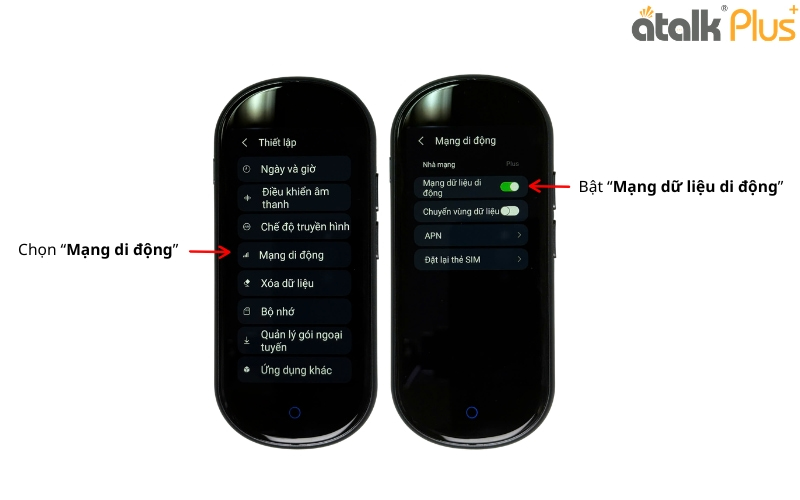
4. Bật Dữ Liệu Di Động
Để sử dụng internet trực tiếp bằng SIM 4G trên ATalk Plus+, người dùng chỉ cần thực hiện nhanh 2 bước đơn giản sau:
Bước 1: Truy cập “Mạng di động”
Từ màn hình chính của thiết bị, vào mục “Thiết lập” và chọn “Mạng di động” để mở phần cài đặt kết nối SIM.
Bước 2: Bật “Mạng dữ liệu di động”
Tại giao diện cài đặt, gạt nút “Mạng dữ liệu di động” sang trạng thái bật để kích hoạt kết nối internet bằng dữ liệu 4G.
5. Điều Chỉnh Tốc Độ Phiên Dịch
Dưới đây là cách điều chỉnh tốc độ phiên dịch trên máy thông dịch ATalk Plus+:
Bước 1: Truy cập mục “Tốc độ truyền hình”
Trên giao diện chính của thiết bị, vào “Thiết lập” và chọn “Tốc độ truyền hình” để mở phần cài đặt tốc độ phiên dịch.
Bước 2: Chọn tốc độ phù hợp
Tiếp theo, lựa chọn mức tốc độ phù hợp với nhu cầu sử dụng để quá trình hiển thị nội dung diễn ra thuận tiện và dễ theo dõi hơn.
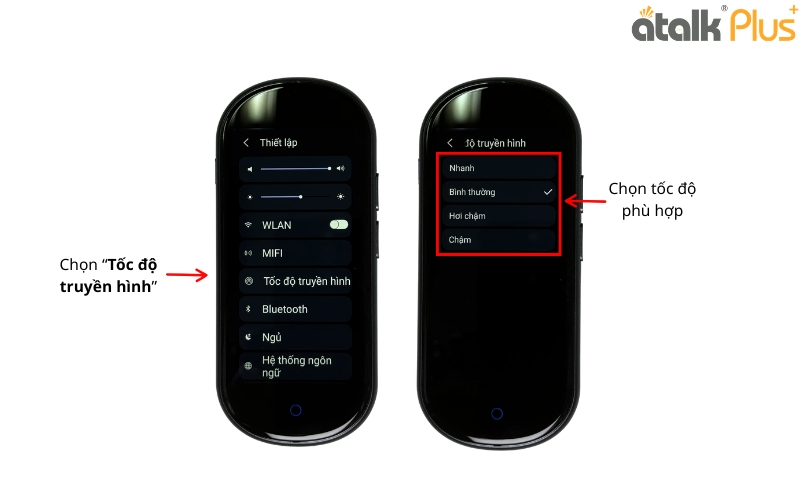
► Lưu ý: Người dùng không nên cài đặt tốc độ quá nhanh vì có thể khiến việc theo dõi bản dịch bị khó khăn hoặc dễ bỏ lỡ thông tin quan trọng trong quá trình giao tiếp.
6. Kết Nối Bluetooth
ATalk Plus+ hỗ trợ kết nối Bluetooth với tai nghe không dây và các thiết bị âm thanh khác, giúp người dùng nghe bản dịch rõ ràng và thuận tiện hơn trong quá trình sử dụng. Để bật và kết nối Bluetooth, hãy thực hiện theo các bước sau:
Bước 1: Mở phần cài đặt Bluetooth
Tại màn hình chính của thiết bị, vào mục “Thiết lập” và chọn “Bluetooth” để truy cập giao diện kết nối.
Bước 2: Kích hoạt Bluetooth
Nhấn vào nút gạt bên phải để bật tính năng Bluetooth.
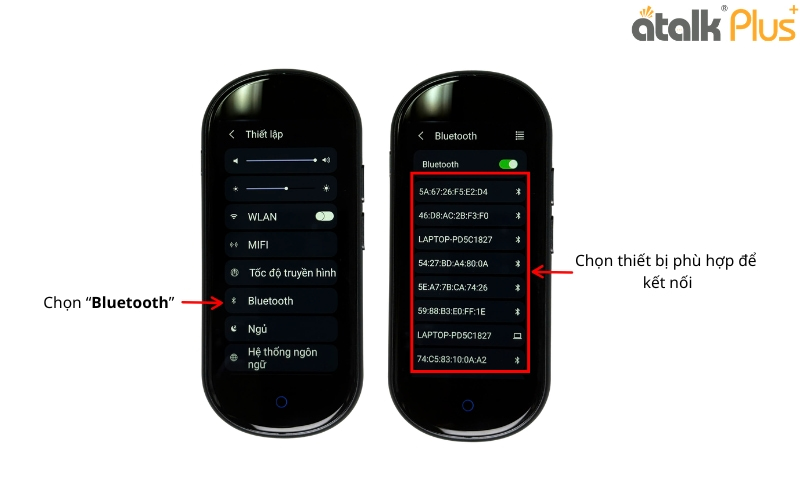
Bước 3: Tìm kiếm thiết bị cần kết nối
Sau khi bật Bluetooth, thiết bị sẽ tự động quét và hiển thị danh sách các thiết bị khả dụng ở gần.
Bước 4: Hoàn tất kết nối
Chọn tên tai nghe hoặc thiết bị muốn ghép nối trong danh sách hiển thị để hoàn tất quá trình kết nối Bluetooth.
7. Kích Hoạt Chế Độ Ngủ
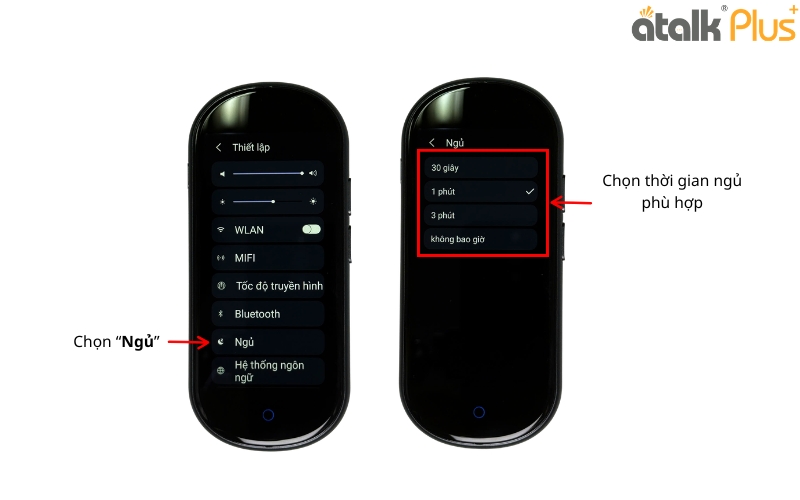
Để cài đặt thời gian ngủ cho thiết bị dịch thuật ATalk Plus+, người dùng chỉ cần thực hiện các bước đơn giản sau:
Bước 1: Truy cập mục “Ngủ”
Tại màn hình chính, vào “Thiết lập” và chọn mục “Ngủ” để mở phần cài đặt thời gian tắt màn hình.
Bước 2: Chọn thời gian phù hợp
Tiếp theo, lựa chọn khoảng thời gian ngủ phù hợp với nhu cầu sử dụng như 30 giây, 1 phút hoặc lâu hơn để thiết bị tự động chuyển sang chế độ nghỉ khi không thao tác.
8. Cài Đặt Ngày Và Giờ
Máy phiên dịch đa ngôn ngữ ATalk Plus+ cho phép người dùng dễ dàng thiết lập ngày và giờ để đảm bảo thiết bị hoạt động ổn định và đồng bộ hơn trong quá trình sử dụng. Để cài đặt, người dùng chỉ cần thực hiện các bước sau:
Bước 1: Truy cập mục “Ngày và giờ”
Từ màn hình chính của thiết bị, vào “Thiết lập” và chọn “Ngày và giờ”.
Bước 2: Bật chế độ tự động
Tại giao diện cài đặt, gạt nút sang phải để bật:
- “Ngày và giờ tự động”
- “Múi giờ tự động”
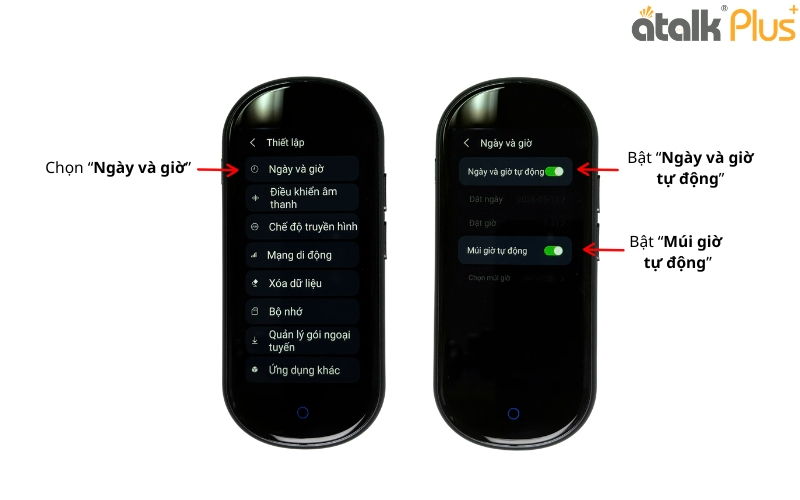
Ngoài ra, người dùng cũng có thể tắt chế độ tự động để tự điều chỉnh ngày, giờ hoặc múi giờ theo nhu cầu sử dụng thực tế.
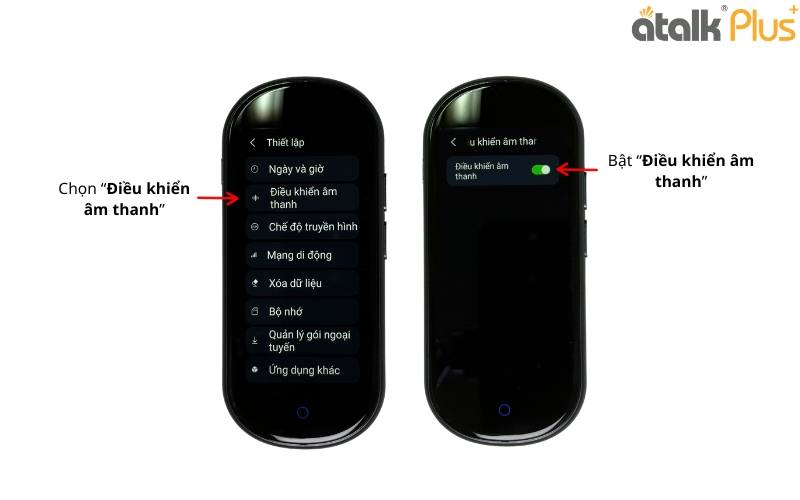
9. Điều Khiển Âm Thanh
Bước 1: Truy cập mục “Điều khiển âm thanh”
Tại màn hình chính của thiết bị, vào “Thiết lập” và chọn “Điều khiển âm thanh”.
Bước 2: Bật tính năng điều khiển âm thanh
Gạt nút “Điều khiển âm thanh” sang trạng thái bật để ATalk Plus+ tự động điều chỉnh âm thanh phù hợp trong quá trình hoạt động.
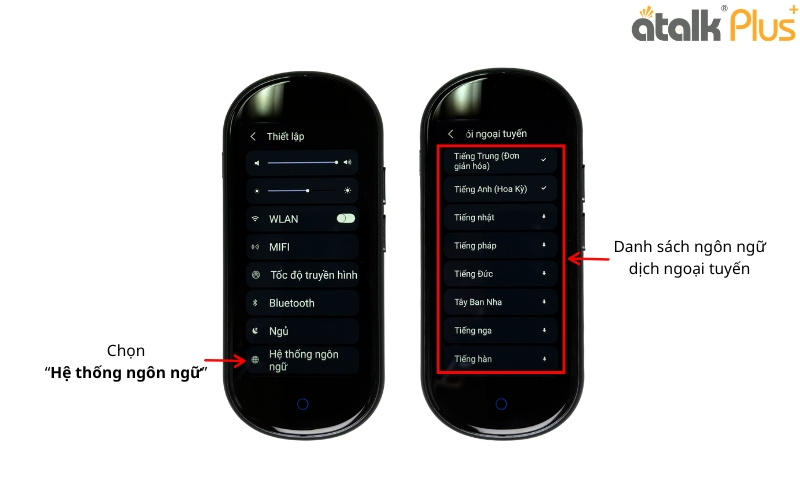
10. Cài Đặt Hệ Thống Ngôn Ngữ
Để cài đặt ngôn ngữ dịch offline cho thiết bị, hãy thực hiện các thao tác sau:
Bước 1: Truy cập mục “Hệ thống ngôn ngữ”
Tại màn hình chính, vào “Thiết lập” và chọn “Hệ thống ngôn ngữ” để mở phần quản lý ngôn ngữ trên thiết bị.
Bước 2: Tải ngôn ngữ cần sử dụng
Sau khi truy cập, danh sách các ngôn ngữ hỗ trợ dịch ngoại tuyến sẽ hiển thị trên màn hình. Người dùng chỉ cần chọn và tải xuống ngôn ngữ mong muốn để sử dụng tính năng dịch offline khi cần.
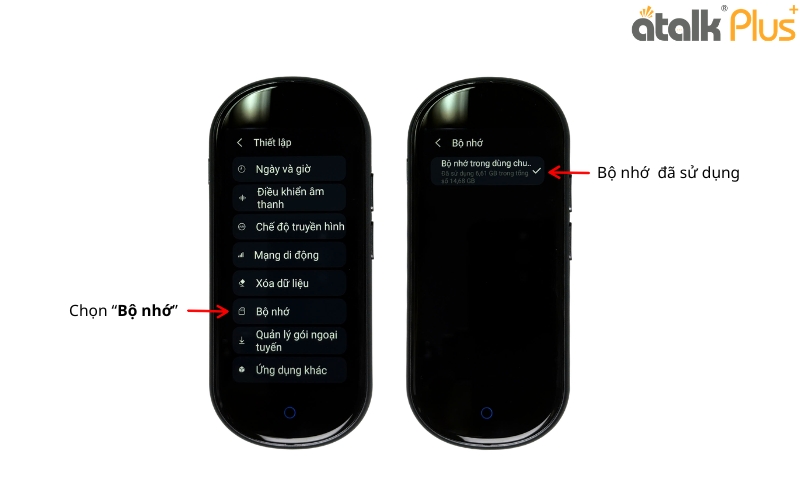
11. Kiểm Tra Bộ Nhớ
Bước 1: Mở mục “Bộ nhớ”
Tại màn hình chính của thiết bị, truy cập “Thiết lập” và chọn “Bộ nhớ” để xem thông tin lưu trữ.
Bước 2: Kiểm tra dung lượng đã sử dụng
Tại giao diện bộ nhớ, ATalk Plus+ sẽ hiển thị chi tiết dung lượng đã sử dụng và tổng dung lượng lưu trữ của thiết bị, giúp người dùng dễ dàng theo dõi và quản lý dữ liệu khi cần.
12. Xóa Dữ Liệu
Dưới đây là 2 bước xóa dữ liệu trên máy dịch ATalk Plus+ đơn giản:
Bước 1: Truy cập mục “Xóa dữ liệu”
Từ màn hình chính của thiết bị, vào “Thiết lập” và chọn “Xóa dữ liệu” để mở phần cài đặt khôi phục hệ thống.
Bước 2: Xác nhận xóa dữ liệu
Nhấn “Xác nhận” để tiến hành xóa toàn bộ dữ liệu và cài đặt hiện có trên thiết bị.
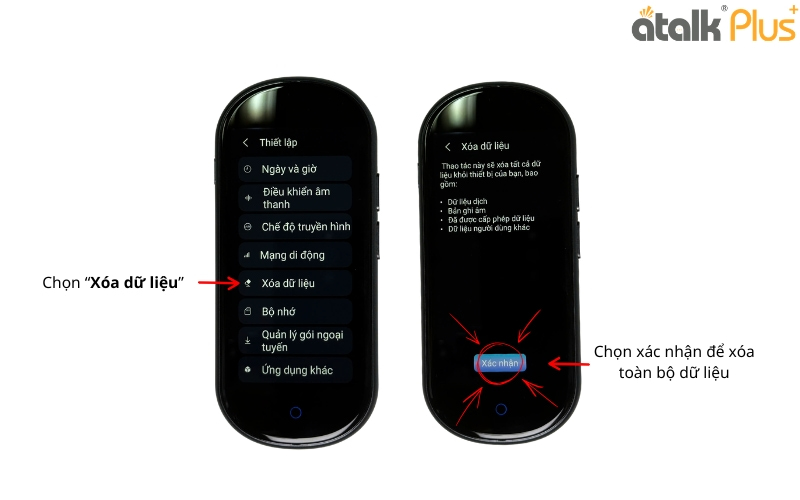
► Lưu ý: Sau khi hoàn tất, ATalk Plus+ sẽ đưa hệ thống về trạng thái mặc định ban đầu. Người dùng nên sao lưu các dữ liệu quan trọng trước khi thực hiện thao tác này.
13. KẾT LUẬN
Hy vọng bài viết hướng dẫn sử dụng nút thiết lập trên máy phiên dịch ATalk Plus+ 150 ngôn ngữ trên đây sẽ giúp bạn nhanh chóng làm chủ thiết bị, tối ưu trải nghiệm sử dụng và khai thác hiệu quả các tính năng thông minh để giao tiếp đa ngôn ngữ dễ dàng hơn mỗi ngày.
Ngoài ra, bạn cũng có thể tham khảo thêm bài viết hướng dẫn sử dụng tính năng dịch đàm thoại trên ATalk Plus+ 150 và hướng dẫn sử dụng tính năng dịch hội nhóm trên ATalk Plus+ 150 để hiểu rõ hơn cách sử dụng từng chế độ dịch, từ đó tận dụng tối đa khả năng giao tiếp trong nhiều tình huống thực tế.
Bên cạnh đó, nếu bạn đang sử dụng máy thông dịch ATalk Lite, có thể tham khảo thêm bài viết hướng dẫn sử dụng tính năng dịch hình ảnh trên ATalk Lite để biết cách quét và dịch nội dung từ hình ảnh nhanh chóng, hỗ trợ đọc hiểu thông tin nước ngoài thuận tiện hơn trong học tập, du lịch hoặc công việc.