
Hướng Dẫn Sử Dụng Tính Năng Dịch Hình Ảnh Trên Máy Phiên Dịch ATalk Plus+ 150 Ngôn Ngữ
Tính năng dịch hình ảnh trên ATalk Plus+ 150 ngôn ngữ giúp người dùng nhanh chóng đọc hiểu văn bản tiếng nước ngoài như biển báo, tài liệu hay menu chỉ bằng một lần chụp. Trong bài viết này, ATalk sẽ hướng dẫn sử dụng tính năng dịch hình ảnh trên máy phiên dịch ATalk Plus+ 150 ngôn ngữ chi tiết và dễ hiểu, giúp bạn thao tác nhanh, dịch rõ nghĩa và sử dụng thiết bị hiệu quả hơn.
Mục lục
1. Hướng Dẫn Dịch Hình Ảnh Trên Máy Phiên Dịch ATalk Plus+ 150 Ngôn Ngữ
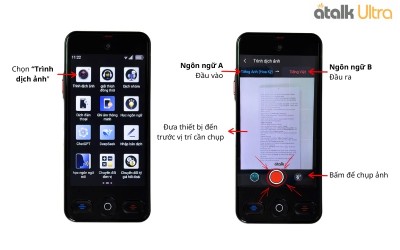
Bước 1: Truy cập tính năng dịch hình ảnh
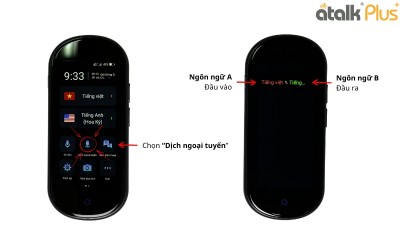
Từ màn hình chính của máy phiên dịch ATalk Plus+, người dùng chọn mục “Dịch hình ảnh” để mở giao diện dịch bằng camera.
Bước 2: Thiết lập ngôn ngữ cần dịch
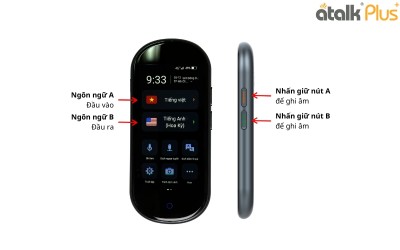
Khi giao diện dịch hình ảnh xuất hiện, người dùng tiến hành thiết lập ngôn ngữ phù hợp. Trong đó, ngôn ngữ A (màu cam) là ngôn ngữ đầu vào, tức ngôn ngữ của nội dung cần dịch; còn ngôn ngữ B (màu xanh lá) là ngôn ngữ đầu ra, tức ngôn ngữ bạn muốn chuyển đổi sang.
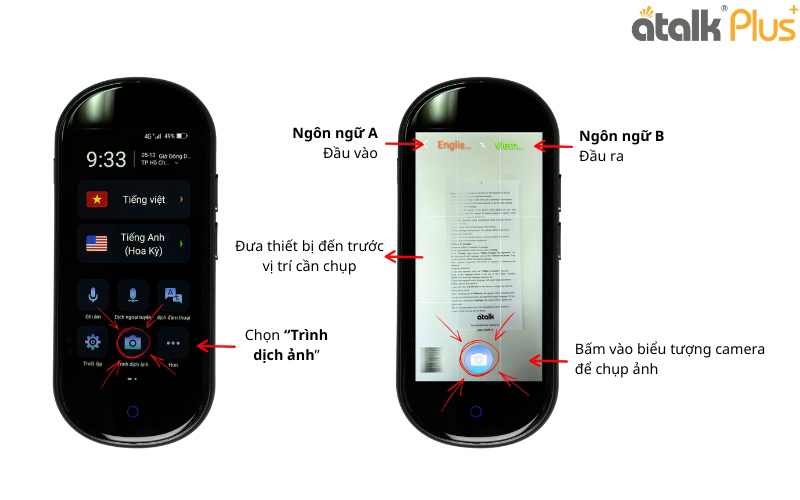
Bước 3: Đưa máy đến gần nội dung cần quét
Đặt máy phiên dịch cầm tay hướng về phần nội dung muốn dịch, đồng thời giữ khoảng cách phù hợp để camera lấy nét rõ ràng. Để đảm bảo rõ nghĩa, nên giữ thiết bị ổn định và tránh rung lắc trong quá trình nhận diện văn bản.
Bước 4: Chụp ảnh và bắt đầu chuyển ngữ
Sau khi hình ảnh hiển thị rõ nét và nội dung đã nằm trọn trong khung hình, nhấn vào biểu tượng camera để chụp. Ngay sau đó, thiết bị sẽ tự động quét văn bản trong ảnh và nhanh chóng chuyển ngữ.
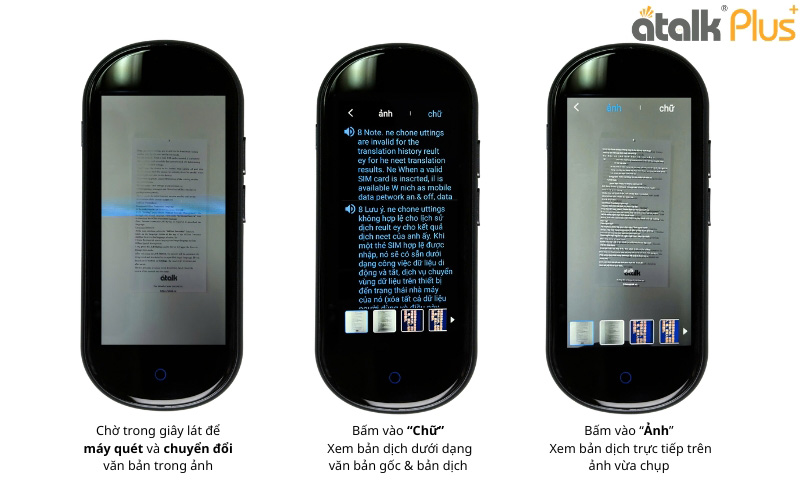
Bước 5: Xem kết quả theo cách hiển thị mong muốn
Sau khi hoàn tất quá trình dịch, người dùng có thể linh hoạt lựa chọn chế độ xem phù hợp với nhu cầu sử dụng:
► Bấm vào “Chữ” để xem nội dung dưới dạng văn bản gốc và bản dịch, giúp dễ đọc, đối chiếu và sao chép thông tin khi cần.
► Bấm vào “Ảnh” để xem bản dịch hiển thị trực tiếp trên ảnh vừa chụp, thuận tiện khi cần quan sát nội dung ngay tại vị trí xuất hiện trên hình ảnh gốc.
2. Lưu Ý Khi Sử Dụng Tính Năng Dịch Hình Ảnh Trên ATalk Plus+ Phiên Bản Mới
Để tính năng dịch hình ảnh trên ATalk Plus+ hoạt động hiệu quả và cho kết quả ổn định hơn, người dùng nên lưu ý một số điểm quan trọng dưới đây:
► Chọn đúng ngôn ngữ trước khi dịch: Hãy kiểm tra kỹ ngôn ngữ A (màu cam) là ngôn ngữ của nội dung cần dịch và ngôn ngữ B (màu xanh lá) là ngôn ngữ muốn chuyển đổi để thiết bị nhận diện chính xác hơn.
► Đảm bảo hình ảnh rõ nét trước khi chụp: Khi quét văn bản, nên đưa máy phiên dịch ATalk Plus+ đến khoảng cách phù hợp, giữ máy ổn định và đảm bảo nội dung hiển thị rõ, không bị mờ hoặc mất chữ.
► Ưu tiên môi trường đủ ánh sáng: Ánh sáng tốt sẽ giúp camera nhận diện văn bản nhanh và rõ ràng hơn, đặc biệt khi dịch tài liệu có chữ nhỏ hoặc nền phức tạp.
► Canh đúng nội dung cần dịch trong khung hình: Hãy đưa toàn bộ phần chữ cần dịch vào khung hình để tránh thiếu nội dung hoặc sai lệch trong quá trình nhận diện.
3. Video Hướng Dẫn Dùng Máy Dịch Đa Ngôn Ngữ ATalk Plus+ Mới Nhất
Để hiểu rõ cách sử dụng và khai thác hiệu quả các tính năng trên máy dịch ATalk Plus+, hãy cùng theo dõi video hướng dẫn chi tiết dưới đây.
Hướng Dẫn Sử Dụng Máy Dịch Tự Động ATalk Plus+ Chi Tiết Từ A - Z
4. KẾT LUẬN
Hy vọng qua bài viết hướng dẫn sử dụng tính năng dịch hình ảnh trên máy phiên dịch ATalk Plus+ 150 ngôn ngữ, bạn đã nắm rõ cách thiết lập ngôn ngữ, chụp ảnh và xem kết quả dịch một cách dễ dàng. Chỉ với vài thao tác đơn giản, thiết bị sẽ giúp bạn nhanh chóng đọc hiểu văn bản tiếng nước ngoài trên tài liệu, biển báo hay menu, mang lại trải nghiệm sử dụng thuận tiện và hiệu quả hơn trong học tập, công việc cũng như du lịch.
Ngoài tính năng dịch hình ảnh, bạn cũng có thể tham khảo thêm bài viết hướng dẫn sử dụng tính năng dịch đồng thời trên ATalk Plus+ 150 để giao tiếp hai chiều nhanh chóng hoặc hướng dẫn sử dụng tính năng dịch hội nhóm trên ATalk Plus+ 150 giúp nhiều người tham gia trò chuyện đa ngôn ngữ thuận tiện và hiệu quả hơn.
![Cách sử dụng Máy Phiên Dịch ATalk Go Đầy đủ & Chi tiết [Có Video]](https://atalk.vn/application/upload/new/thumbs/Hướng_dẫn_sử_dụng_máy_phiên_dịch_Atalak_Go_từ_A_-_Z.png "Cách sử dụng Máy Phiên Dịch ATalk Go Đầy đủ & Chi tiết [Có Video]")