Hướng Dẫn Sử Dụng Nút Thiết Lập Trên Máy Phiên Dịch ATalk Ultra Chi Tiết A - Z
ATalk Ultra là dòng máy phiên dịch thông minh mới nhất được tích hợp nhiều công nghệ hiện đại, hỗ trợ giao tiếp đa ngôn ngữ nhanh chóng và thuận tiện hơn trong công việc, học tập hay du lịch. Tuy nhiên, để thiết bị hoạt động ổn định và phát huy tối đa hiệu quả sử dụng, người dùng cần nắm rõ các tùy chỉnh trong mục “Thiết lập”. Trong bài viết hướng dẫn sử dụng nút thiết lập trên máy phiên dịch ATalk Ultra dưới đây của ATalk, bạn sẽ được hướng dẫn một cách chi tiết: cách kết nối mạng, tùy chỉnh cài đặt dịch, quản lý bộ nhớ, cập nhật hệ thống và nhiều thiết lập quan trọng khác, giúp quá trình sử dụng trở nên dễ dàng và tối ưu hơn.
Mục lục
- 1. Điều Chỉnh Âm Lượng Và Độ Sáng
- 2. Kết Nối Wi-Fi
- 3. Bật Mạng Di Động
- 4. Quản Lý Gói Ngoại Tuyến
- 5. Kết Nối Bluetooth
- 6. Tính Năng MIFI (Chia Sẻ Kết Nối Internet)
- 7. Chế Độ Bay
- 8. Thiết Lập Chế Độ Ngủ
- 9. Cài Đặt Tự Động Tắt
- 10. Cài Đặt Dịch
- 11. Thiết Lập Ngày Và Giờ
- 12. Xóa Dữ Liệu
- 13. Cập Nhật Hệ Thống
- 14. Kiểm Tra Bộ Nhớ
- 15. KẾT LUẬN
1. Điều Chỉnh Âm Lượng Và Độ Sáng
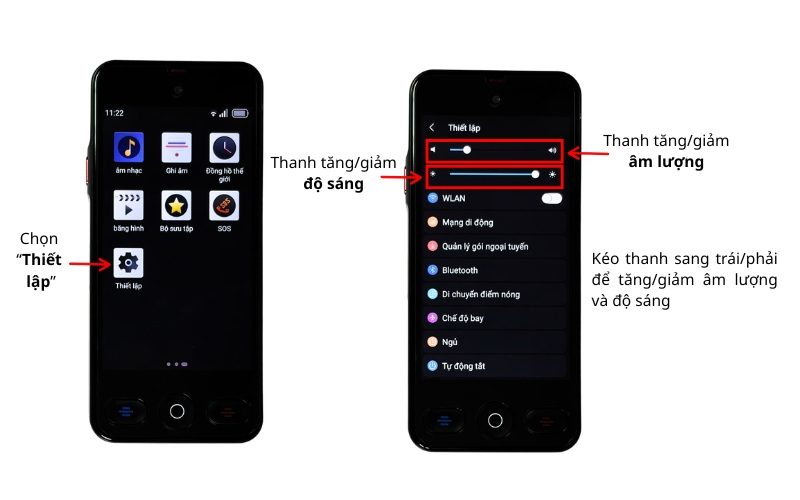
Trong quá trình sử dụng máy phiên dịch cuộc gọi ATalk Ultra, việc điều chỉnh âm lượng và độ sáng phù hợp sẽ giúp trải nghiệm sử dụng trở nên thoải mái và thuận tiện hơn ở nhiều môi trường khác nhau.
Tại màn hình chính của máy phiên dịch ATalk Ultra, bạn chỉ cần chọn “Thiết lập” để truy cập nhanh phần tùy chỉnh thiết bị. Tại đây sẽ hiển thị biểu tượng loa để điều chỉnh âm lượng và biểu tượng mặt trời để thay đổi độ sáng màn hình. Chỉ cần kéo thanh sang trái hoặc phải, bạn có thể dễ dàng tăng hoặc giảm theo nhu cầu, giúp trải nghiệm sử dụng thoải mái hơn trong mọi điều kiện ánh sáng và môi trường khác nhau.
2. Kết Nối Wi-Fi
Để các tính năng dịch trực tuyến trên máy phiên dịch tự động ATalk Ultra hoạt động ổn định và chính xác, bạn cần kết nối thiết bị với mạng Wi-Fi trước khi sử dụng. Dưới đây là các bước thực hiện đơn giản và nhanh chóng:
Bước 1: Truy cập mục Thiết lập
Tại giao diện chính của máy phiên dịch ATalk Ultra, nhấn chọn “Thiết lập” để mở phần cài đặt của thiết bị.
Bước 2: Bật kết nối WLAN
Trong giao diện thiết lập, hãy bật WLAN (Wi-Fi) để máy bắt đầu tìm kiếm các mạng khả dụng xung quanh. Sau vài giây, danh sách Wi-Fi sẽ hiển thị trên màn hình.
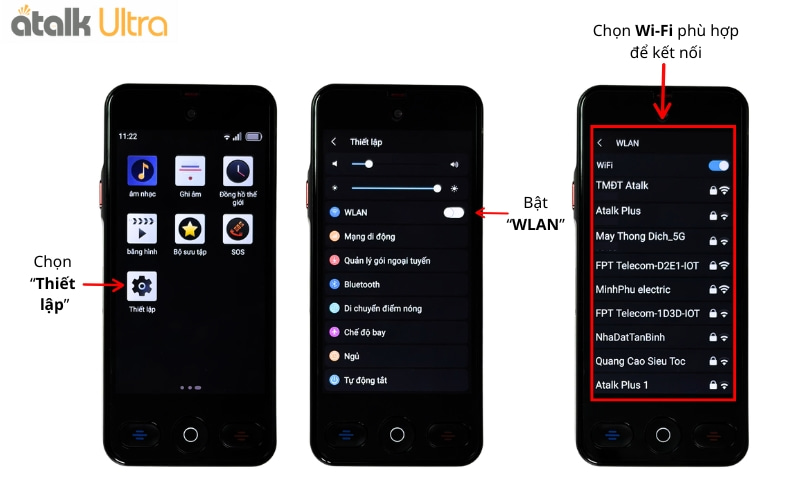
Bước 3: Chọn mạng WiFi cần kết nối
Nhấn chọn tên mạng Wi-Fi mà bạn muốn sử dụng từ danh sách hiển thị trên thiết bị.
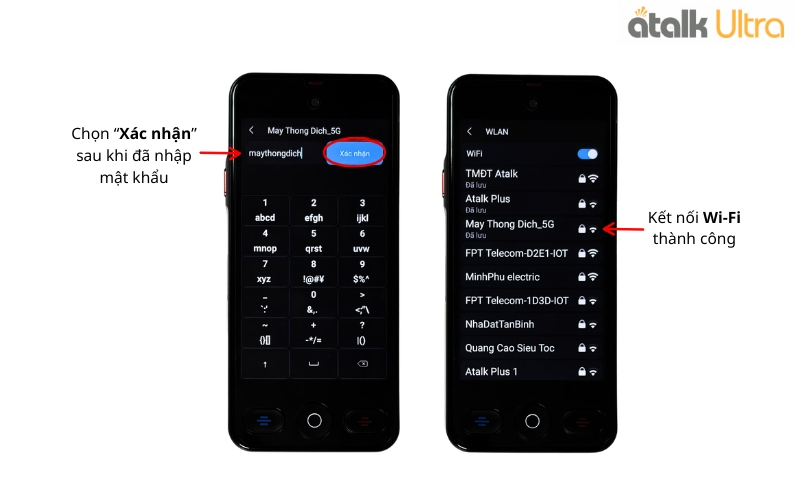
Bước 4: Nhập mật khẩu và xác nhận kết nối
Tiến hành nhập mật khẩu Wi-Fi, sau đó nhấn “Xác nhận” để bắt đầu kết nối. Khi kết nối thành công, máy sẽ sẵn sàng sử dụng các tính năng dịch online nhanh chóng và ổn định hơn.
3. Bật Mạng Di Động
Từ giao diện chính của thiết bị, hãy chọn “Thiết lập”, sau đó truy cập mục “Mạng di động” và gạt nút bật “Mạng di động” để kích hoạt kết nối.
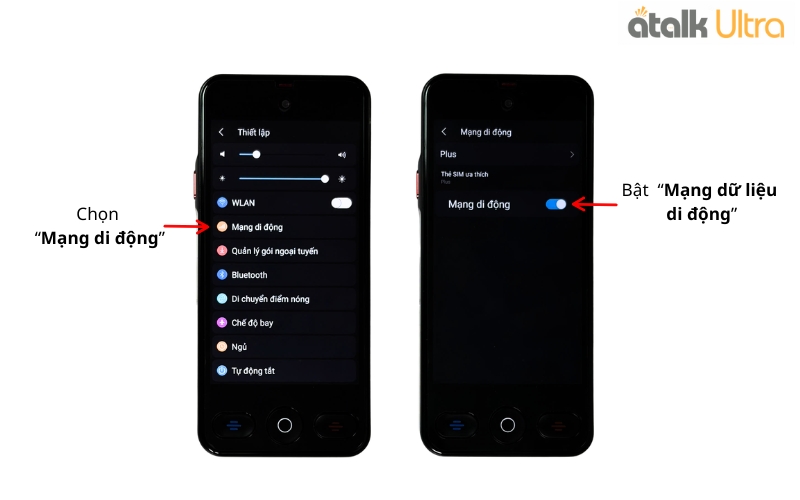
Sau khi được bật thành công, thiết bị sẽ tự động sử dụng dữ liệu di động để hỗ trợ các tính năng dịch online nhanh chóng và ổn định hơn, giúp việc giao tiếp trở nên liền mạch dù bạn đang ở bất kỳ đâu.
4. Quản Lý Gói Ngoại Tuyến
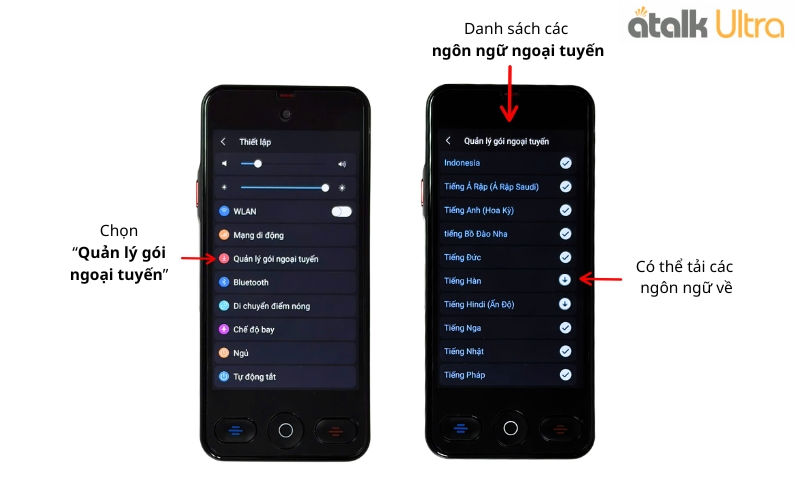
Từ giao diện chính của máy dịch tự động ATalk Ultra, chọn “Thiết lập” rồi nhấn vào “Quản lý gói ngoại tuyến” để xem danh sách các ngôn ngữ hỗ trợ tải về. Sau đó, chỉ cần chọn ngôn ngữ mong muốn, thiết bị sẽ tự động tải và cài đặt, giúp bạn sử dụng tính năng dịch thuật ngay cả khi không có kết nối Internet.
5. Kết Nối Bluetooth
Bước 1: Truy cập mục Bluetooth
Tại màn hình chính của máy phiên dịch mini ATalk Ultra, nhấn chọn “Thiết lập”, sau đó chọn mục “Bluetooth” để mở cài đặt kết nối không dây.
Bước 2: Bật Bluetooth trên thiết bị
Tiến hành gạt nút để bật Bluetooth, lúc này máy sẽ tự động quét và hiển thị danh sách các thiết bị Bluetooth ở gần có thể kết nối.
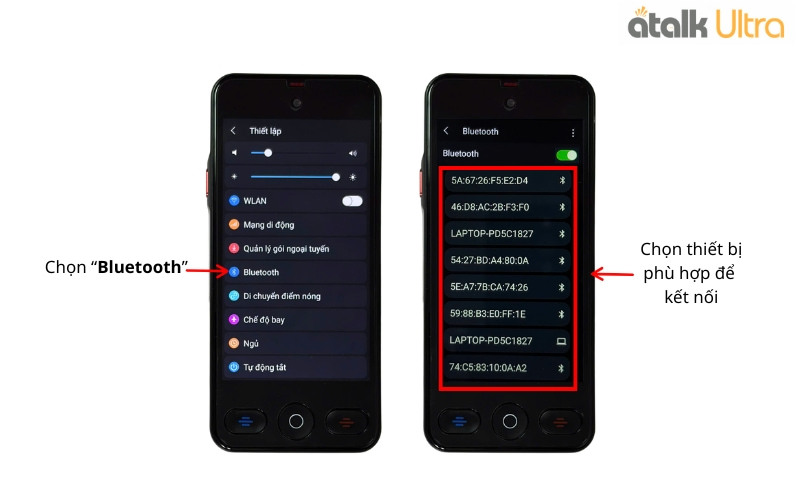
Bước 3: Chọn thiết bị cần kết nối
Từ danh sách hiển thị, bạn chỉ cần nhấn vào tên thiết bị muốn ghép nối để tiến hành kết nối. Sau khi kết nối thành công, ATalk Ultra sẽ sẵn sàng sử dụng với thiết bị Bluetooth tương thích một cách nhanh chóng và ổn định.
6. Tính Năng MIFI (Chia Sẻ Kết Nối Internet)
Tính năng MIFI (Điểm phát Wi-Fi) trên ATalk Ultra cho phép thiết bị chia sẻ kết nối Internet với điện thoại, máy tính bảng hoặc laptop một cách nhanh chóng, giúp bạn luôn duy trì kết nối khi cần làm việc, học tập hay di chuyển.
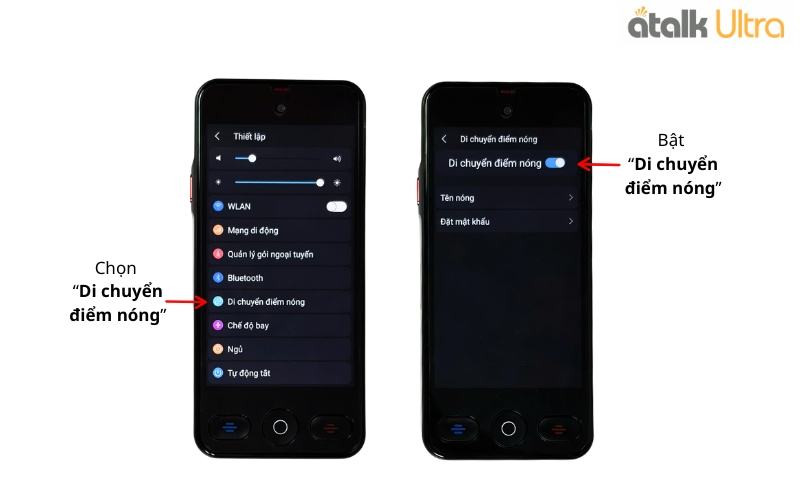
Bước 1: Truy cập cài đặt phát Wi-Fi
Từ giao diện chính của máy thông dịch ATalk Ultra, chọn “Thiết lập” rồi nhấn vào mục “Di chuyển điểm nóng” để mở tính năng chia sẻ mạng.
Bước 2: Bật tính năng điểm phát sóng
Tại giao diện cài đặt, gạt nút bật “Di chuyển điểm nóng” để kích hoạt chế độ phát Wi-Fi từ thiết bị.
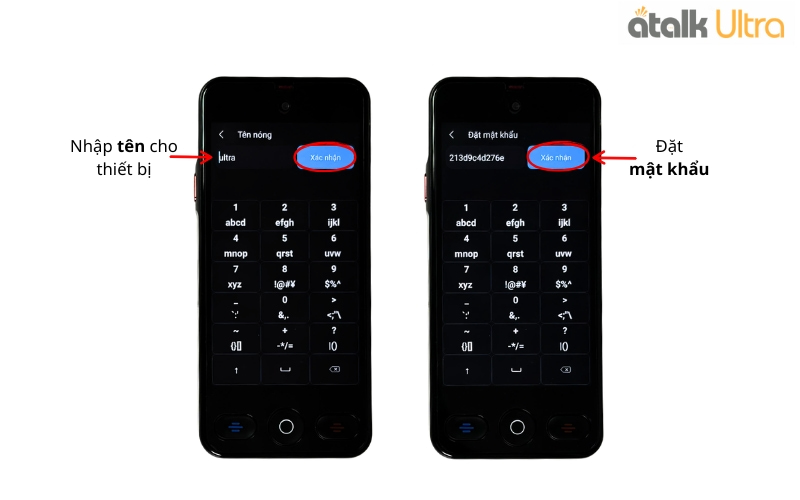
Bước 3: Đặt tên Wi-Fi cho thiết bị
Chọn mục “Tên nóng” và nhập tên Wi-Fi mà bạn muốn hiển thị cho các thiết bị khác khi tìm kiếm kết nối, sau đó nhấn “Xác nhận” để lưu lại.
Bước 4: Thiết lập mật khẩu bảo mật
Tiếp tục chọn “Đặt mật khẩu”, nhập mật khẩu mong muốn để bảo vệ kết nối Wi-Fi và nhấn “Xác nhận” để hoàn tất.
Bước 5: Kết nối với thiết bị khác
Sau khi thiết lập xong, các thiết bị xung quanh chỉ cần tìm tên Wi-Fi của ATalk Ultra, nhập mật khẩu đã cài đặt là có thể kết nối Internet nhanh chóng và ổn định.
7. Chế Độ Bay
Để bật Chế độ bay trên máy dịch thuật ATalk Ultra, từ giao diện chính của thiết bị, bạn chỉ cần truy cập “Thiết lập” và chọn mục “Chế độ bay”. Tại đây, hãy gạt nút bật chế độ bay để tạm thời ngắt các kết nối không dây như Wi-Fi, Bluetooth hoặc mạng di động trên thiết bị.
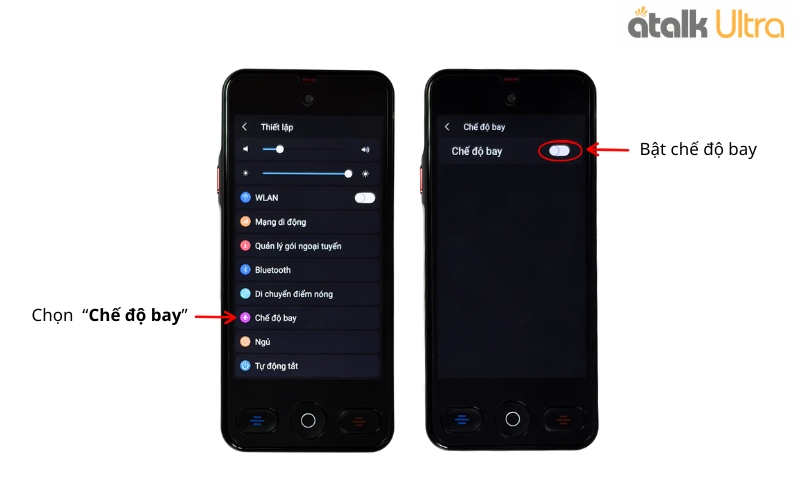
► Mẹo nhỏ: Khi di chuyển bằng máy bay, bạn nên bật Chế độ bay để tuân thủ quy định an toàn hàng không và hạn chế gây ảnh hưởng đến tín hiệu kết nối. Điều này cũng giúp ATalk Ultra tiết kiệm pin tốt hơn trong suốt hành trình bay.
8. Thiết Lập Chế Độ Ngủ
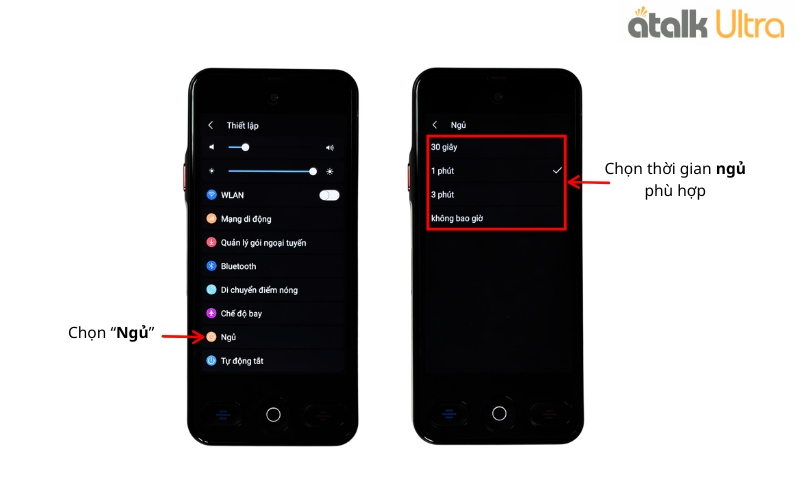
Để thiết lập chế độ ngủ trên máy dịch ngôn ngữ ATalk Ultra, từ giao diện chính của thiết bị, bạn hãy chọn “Thiết lập” rồi nhấn vào mục “Ngủ”. Tại đây, hệ thống sẽ hiển thị các mốc thời gian chờ khác nhau, cho phép bạn lựa chọn khoảng thời gian phù hợp trước khi máy tự động chuyển sang chế độ ngủ và tắt màn hình khi không sử dụng. Khi cần sử dụng lại, bạn chỉ cần nhấn nút nguồn để bật sáng màn hình và tiếp tục thao tác nhanh chóng.
9. Cài Đặt Tự Động Tắt
Để thiết lập tự động tắt nguồn trên máy dịch đa ngôn ngữ ATalk Ultra, từ giao diện chính của thiết bị, bạn hãy chọn “Thiết lập”, sau đó nhấn vào mục “Tự động tắt”. Tại đây, hệ thống sẽ hiển thị các mốc thời gian khác nhau, bạn chỉ cần chọn thời gian phù hợp để máy tự động tắt khi không sử dụng trong một khoảng thời gian nhất định.
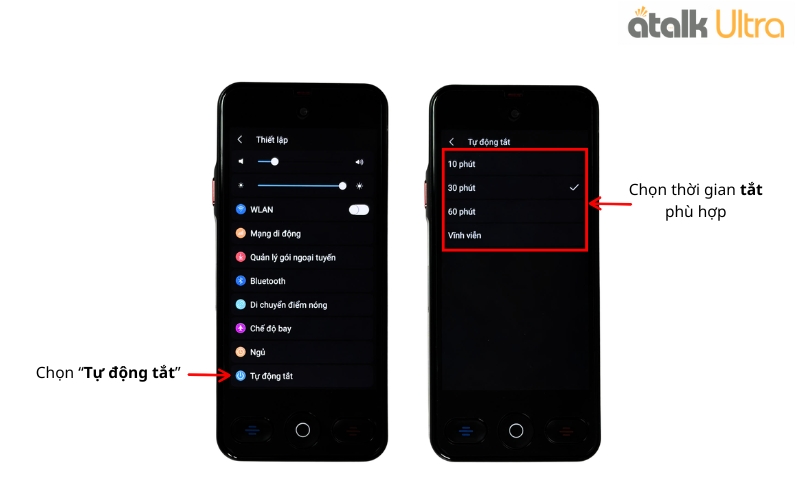
► Mẹo nhỏ: Nếu ít sử dụng máy liên tục hoặc thường quên tắt nguồn, bạn nên cài đặt tự động tắt từ 10 phút để giúp tiết kiệm pin hiệu quả và kéo dài thời gian sử dụng thiết bị.
10. Cài Đặt Dịch
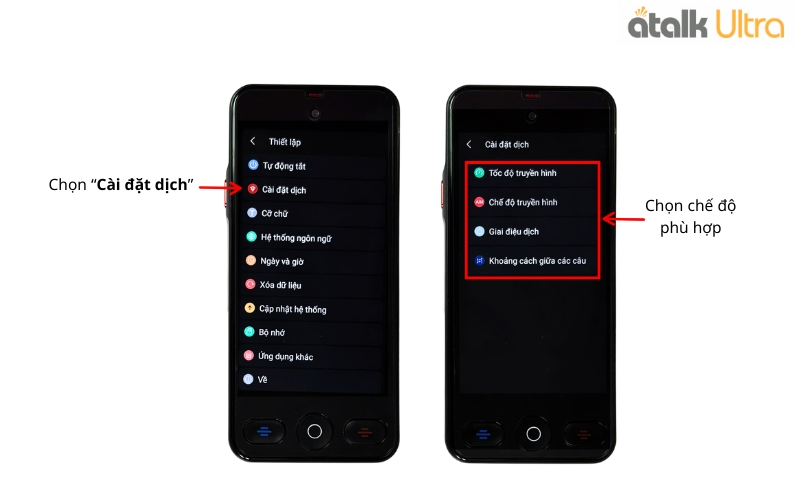
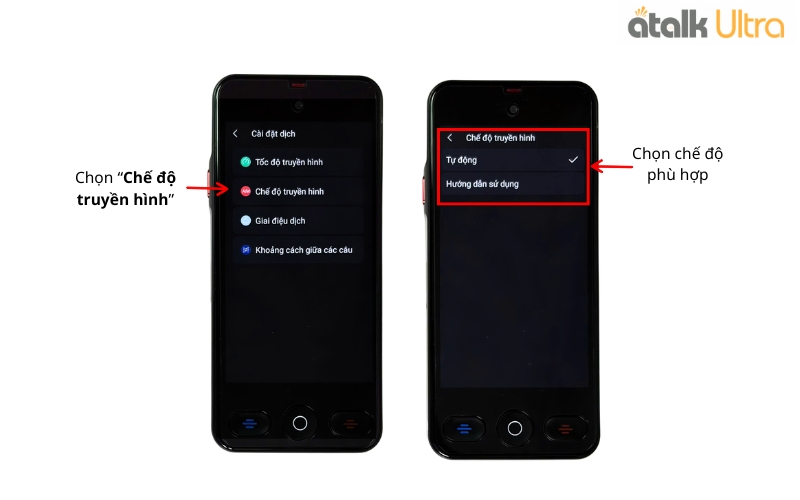
Để quá trình dịch thuật trên ATalk Ultra diễn ra mượt mà và phù hợp hơn với nhu cầu sử dụng, người dùng có thể dễ dàng tùy chỉnh các cài đặt dịch ngay trên thiết bị. Từ giao diện chính, hãy vào “Thiết lập” và chọn “Cài đặt dịch” để truy cập các tùy chọn như tốc độ truyền hình, chế độ truyền hình, giai điêụ dịch và khoảng cách của bản dịch.
10.1 Tốc Độ Truyền Hình
Trong mục “Tốc độ truyền hình”, người dùng có thể tùy chỉnh tốc độ hiển thị nội dung dịch với các mức gồm nhanh, bình thường, chậm hơn một chút và chậm để phù hợp với nhu cầu sử dụng thực tế.
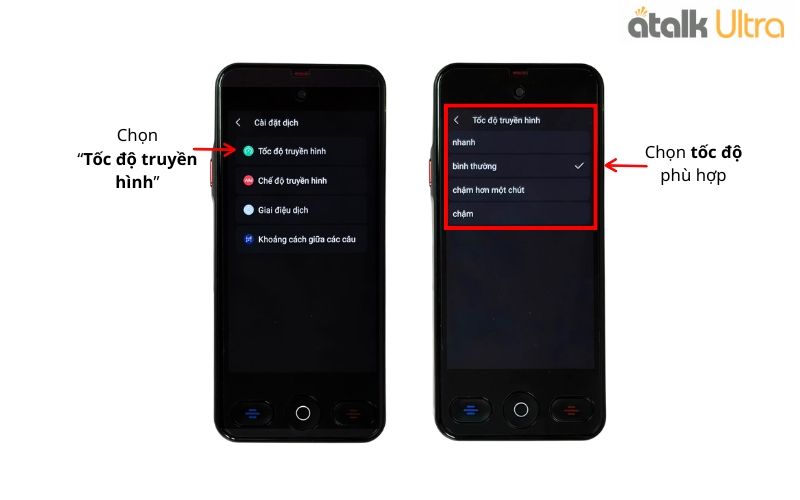
► Mẹo nhỏ: Nếu thường xuyên giao tiếp trực tiếp hoặc cần phản hồi nhanh, bạn nên chọn chế độ “Nhanh” để nội dung dịch hiển thị gần như tức thì. Ngược lại, khi học tập, họp hành hoặc cần đọc kỹ thông tin, chế độ “Chậm hơn một chút” hoặc “Chậm” sẽ giúp bạn theo dõi nội dung dễ dàng và rõ nghĩa hơn.
10.2 Chế Độ Truyền Hình
Tại mục “Chế độ truyền hình”, máy dịch cuộc gọi đa quốc gia ATalk Ultra cung cấp 2 tùy chọn hiển thị gồm “Tự động” và “Hướng dẫn sử dụng”, giúp người dùng linh hoạt điều chỉnh theo nhu cầu và thói quen sử dụng.
10.3 Giai Điệu Dịch
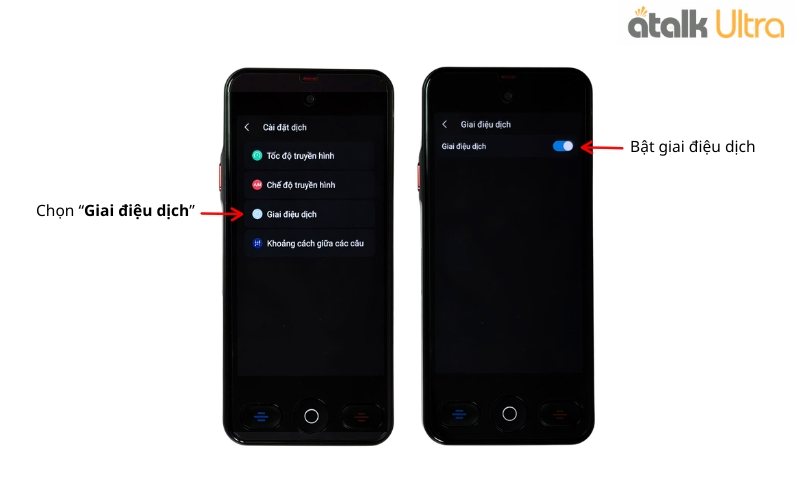
Để bật giai điệu dịch trên ATalk Ultra, bạn hãy vào “Cài đặt dịch” rồi chọn “Giai điệu dịch” và gạt nút sang phải để kích hoạt. Sau khi được bật, thiết bị sẽ phát âm báo trong quá trình dịch, giúp bạn dễ dàng nhận biết khi máy bắt đầu hoặc hoàn tất nội dung dịch.
10.4 Khoảng Cách Giữa Các Câu Dịch
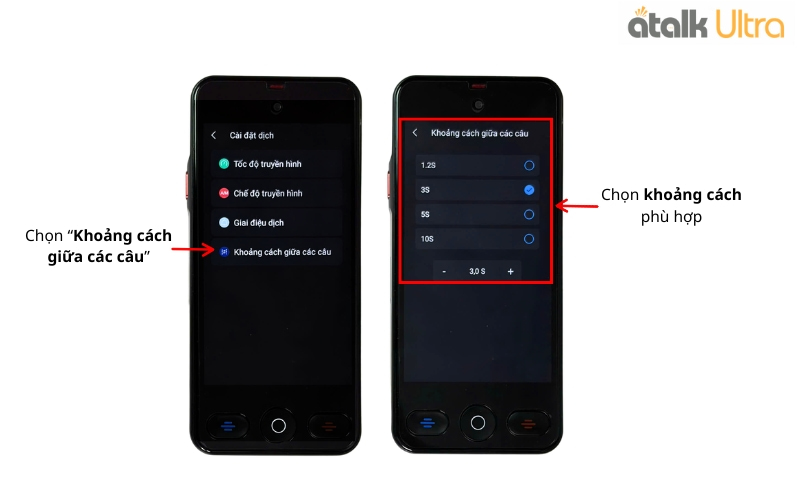
Để tùy chỉnh khoảng cách hiển thị và cỡ chữ của nội dung dịch trên ATalk Ultra, bạn hãy vào “Cài đặt dịch” và chọn “Khoảng cách giữa các câu”. Tại đây, thiết bị sẽ hiển thị nhiều mức thiết lập khác nhau, cho phép bạn dễ dàng điều chỉnh độ giãn giữa các dòng và kích thước chữ sao cho phù hợp với nhu cầu quan sát và thói quen sử dụng.
► Mẹo nhỏ: Nếu thường xuyên sử dụng ngoài trời hoặc cần nhìn nhanh từ xa, bạn nên chọn cỡ chữ lớn và khoảng cách rộng hơn để nội dung hiển thị rõ ràng, dễ đọc hơn. Ngược lại, mức hiển thị nhỏ gọn sẽ phù hợp khi muốn xem được nhiều nội dung dịch hơn trên cùng một màn hình.
11. Thiết Lập Ngày Và Giờ
Từ giao diện chính của máy dịch đa ngôn ngữ ATalk Ultra, chọn “Thiết lập” rồi nhấn vào mục “Ngày và giờ”. Nếu muốn thiết bị tự động cập nhật thời gian, bạn chỉ cần gạt bật “Ngày và giờ tự động” cùng “Múi giờ tự động” để máy tự đồng bộ chính xác theo hệ thống.
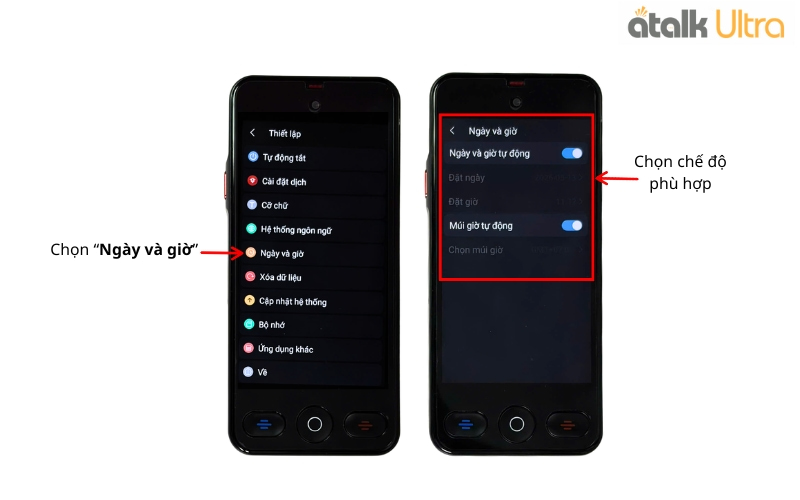
Trong trường hợp muốn tự cài đặt thủ công, hãy tắt chế độ tự động, sau đó tiến hành chỉnh ngày, giờ và chọn múi giờ phù hợp với khu vực sử dụng để đảm bảo hiển thị chính xác hơn
12. Xóa Dữ Liệu
Từ giao diện chính của ATalk Ultra, bạn hãy chọn “Thiết lập” rồi nhấn vào mục “Xóa dữ liệu”. Tại đây, hệ thống sẽ hiển thị thông báo xác nhận, bạn nên đọc kỹ nội dung hiển thị trước khi thao tác. Nếu chắc chắn muốn thực hiện, hãy nhấn “Xác nhận” để bắt đầu quá trình xóa dữ liệu trên thiết bị.
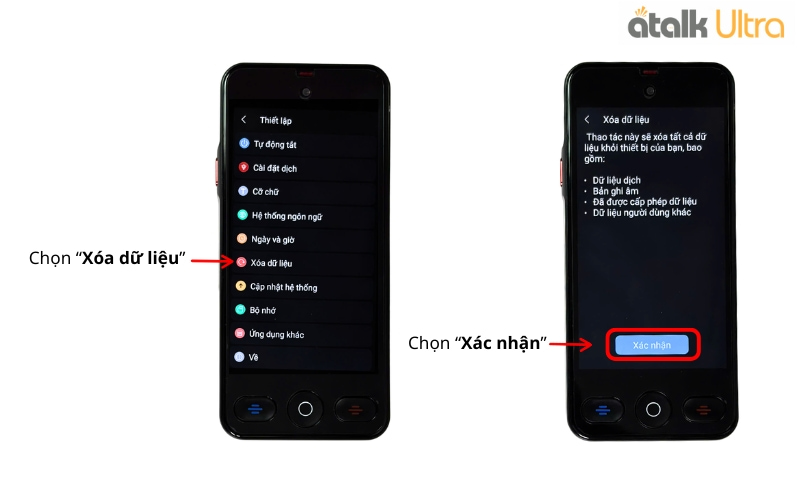
► Lưu ý: Sau khi xác nhận, toàn bộ dữ liệu và cài đặt đã lưu có thể bị xóa hoặc khôi phục về mặc định, vì vậy hãy kiểm tra kỹ và sao lưu những thông tin quan trọng trước khi thực hiện để tránh mất dữ liệu cần thiết.
13. Cập Nhật Hệ Thống
Từ giao diện chính của máy dịch cuộc gọi ATalk Ultra, bạn hãy chọn “Thiết lập” rồi nhấn vào mục “Cập nhật hệ thống”. Tại đây, chọn “Kiểm tra và cập nhật” để thiết bị tự động kiểm tra phiên bản mới nhất. Nếu có bản cập nhật khả dụng, máy sẽ tiến hành tải xuống và nâng cấp hệ thống, giúp tối ưu hiệu suất hoạt động, cải thiện độ ổn định và cập nhật thêm các tính năng mới.
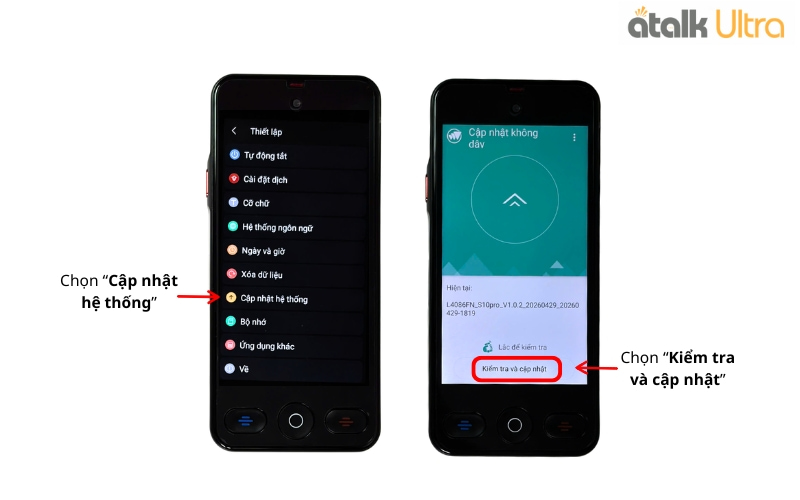
► Lưu ý: Trong quá trình cập nhật, hãy đảm bảo thiết bị có kết nối Internet ổn định và đủ pin để tránh gián đoạn, giúp quá trình nâng cấp diễn ra suôn sẻ hơn.
14. Kiểm Tra Bộ Nhớ
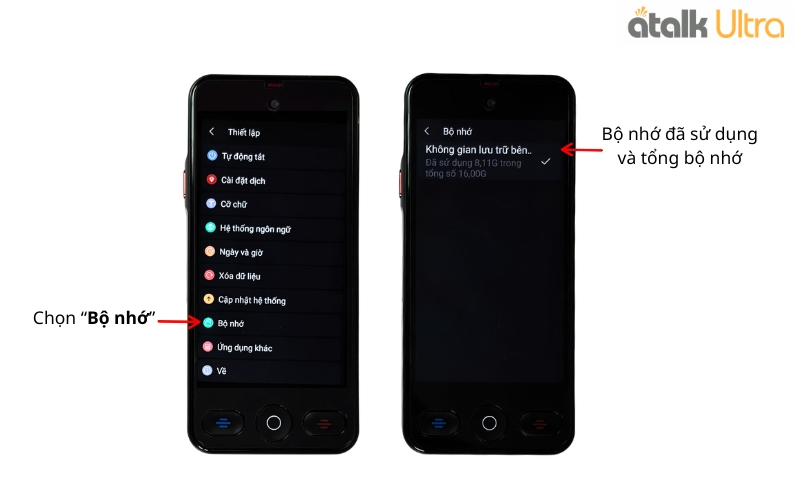
Để kiểm tra dung lượng lưu trữ trên ATalk Plus+, từ màn hình chính của thiết bị, bạn hãy truy cập “Thiết lập” và chọn mục “Bộ nhớ”. Tại đây, hệ thống sẽ hiển thị chi tiết dung lượng đã sử dụng và dung lượng còn trống, giúp bạn dễ dàng theo dõi tình trạng lưu trữ của thiết bị và chủ động quản lý dữ liệu khi cần thiết.
15. KẾT LUẬN
Hy vọng qua bài viết hướng dẫn sử dụng nút thiết lập trên máy phiên dịch ATalk Ultra, bạn đã nắm được cách tùy chỉnh các chức năng quan trọng để thiết bị hoạt động hiệu quả hơn. Từ đó, việc sử dụng máy trong giao tiếp hằng ngày sẽ trở nên đơn giản, nhanh chóng và thuận tiện hơn.
Bạn có thể tham khảo thêm bài viết hướng dẫn sử dụng tính năng dịch đàm thoại trên ATalk Ultra để trải nghiệm khả năng dịch tự động không cần chạm, giúp cuộc trò chuyện diễn ra tự nhiên hơn. Bên cạnh đó, hướng dẫn sử dụng tính năng dịch hội nhóm trên ATalk Ultra cũng sẽ giúp bạn dễ dàng tạo phòng trò chuyện, kết nối nhiều thành viên và giao tiếp đa ngôn ngữ mượt mà hơn trong các buổi họp, học tập hay làm việc cùng đối tác quốc tế.
Đồng thời, đừng bỏ qua bài viết hướng dẫn sử dụng tính năng dịch hội nhóm trên ATalk Plus+ 150 để hỗ trợ giao tiếp nhiều người dễ dàng và hiệu quả hơn.