Hướng Dẫn Sử Dụng Tính Năng Dịch Cuộc Gọi Trên Máy Phiên Dịch ATalk Ultra
Dịch cuộc gọi trên ATalk Ultra là tính năng mới độc quyền được tích hợp trên dòng máy dịch thế hệ mới, giúp người dùng dễ dàng kết nối và giao tiếp với người nước ngoài thông qua cuộc gọi thoại hoặc video. Trong bài viết dưới đây, ATalk sẽ hướng dẫn sử dụng tính năng dịch cuộc gọi trên máy phiên dịch ATalk Ultra chi tiết, từ cách tạo phòng, kết nối người tham gia đến các thiết lập cần thiết, giúp bạn giao tiếp với người nước ngoài dễ dàng, thuận tiện và hiệu quả hơn.
Mục lục
1. Hướng Dẫn Dịch Cuộc Gọi Trên Máy Phiên Dịch ATalk Ultra
Tính năng dịch cuộc gọi trên máy dịch đa ngôn ngữ ATalk Ultra cho phép người dùng dễ dàng kết nối và giao tiếp với người nước ngoài thông qua cuộc gọi thoại hoặc video có hiển thị bản dịch theo thời gian thực. Dưới đây là hướng dẫn chi tiết từng hình thức để bạn dễ dàng thiết lập và sử dụng hiệu quả hơn.
1.1 Dịch Cuộc Gọi Thoại
Tính năng dịch cuộc gọi thoại trên ATalk Ultra giúp người dùng dễ dàng trò chuyện với người nước ngoài theo thời gian thực mà không bị rào cản ngôn ngữ. Chỉ cần kết nối thiết bị và mời người đối diện tham gia, hệ thống sẽ tự động nhận diện, chuyển ngữ và hiển thị nội dung cuộc gọi nhanh chóng.
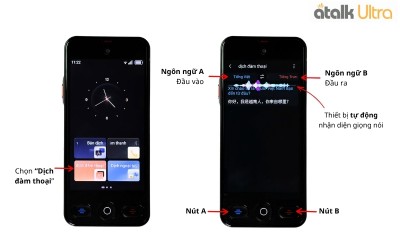
Bước 1: Chọn tính năng “Dịch điện thoại”
Từ màn hình chính của máy phiên dịch ATalk Ultra, nhấn chọn “Dịch điện thoại” để bắt đầu sử dụng tính năng dịch cuộc gọi.
Bước 2: Chọn hình thức cuộc gọi
Sau khi truy cập, màn hình sẽ hiển thị 2 chế độ gồm “Cuộc gọi thoại” và “Cuộc gọi video”. Để thực hiện cuộc gọi bằng giọng nói, hãy nhấn chọn “Cuộc gọi thoại”.
Bước 3: Mời người tham gia cuộc gọi
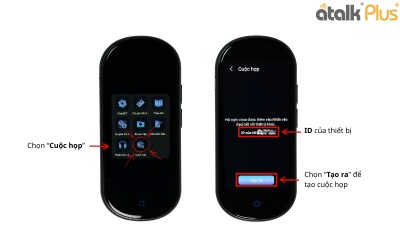
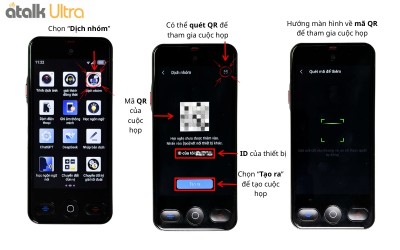
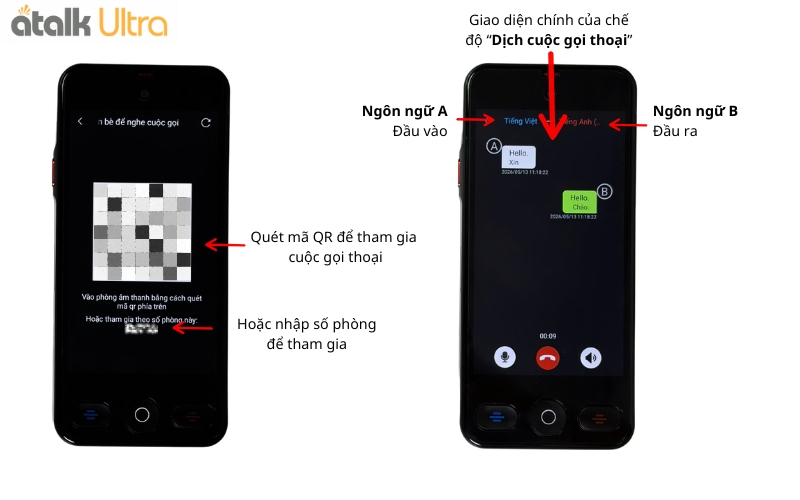
Lúc này, thiết bị sẽ hiển thị mã QR và số phòng trên màn hình. Người đối diện chỉ cần sử dụng điện thoại thông minh để quét mã QR hoặc nhập số phòng để tham gia vào phiên dịch cuộc gọi nhanh chóng.
Bước 4: Thiết lập ngôn ngữ giao tiếp
Sau khi kết nối thành công, hai bên tiến hành chọn ngôn ngữ đầu vào và đầu ra phù hợp với nhu cầu sử dụng để hệ thống nhận diện và dịch rõ nghĩa hơn trong suốt quá trình trò chuyện.
Bước 5: Bắt đầu cuộc gọi và theo dõi bản dịch
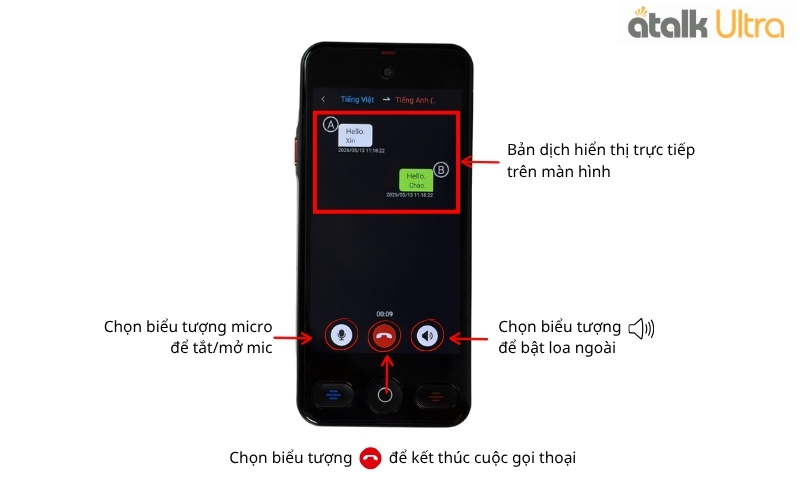
Khi cuộc gọi bắt đầu, nội dung hội thoại sẽ được dịch và hiển thị trực tiếp trên màn hình của 2 thiết bị để cả hai bên dễ dàng theo dõi. Trong quá trình sử dụng:
► Biểu tượng micro: Cho phép bật hoặc tắt mic khi cần nói hoặc tạm dừng ghi âm.
► Biểu tượng loa: Dùng để bật loa ngoài, giúp nghe nội dung dịch rõ ràng hơn.
► Biểu tượng điện thoại màu đỏ: Nhấn để kết thúc cuộc gọi khi cuộc trò chuyện hoàn tất.
1.2 Dịch Cuộc Gọi Video
Tính năng dịch cuộc gọi video trên ATalk Ultra giúp người dùng dễ dàng trò chuyện trực tuyến với người nước ngoài. Chỉ cần kết nối nhanh chóng, thiết bị sẽ tự động nhận diện giọng nói và hiển thị nội dung dịch trực tiếp trên màn hình của cả hai bên.
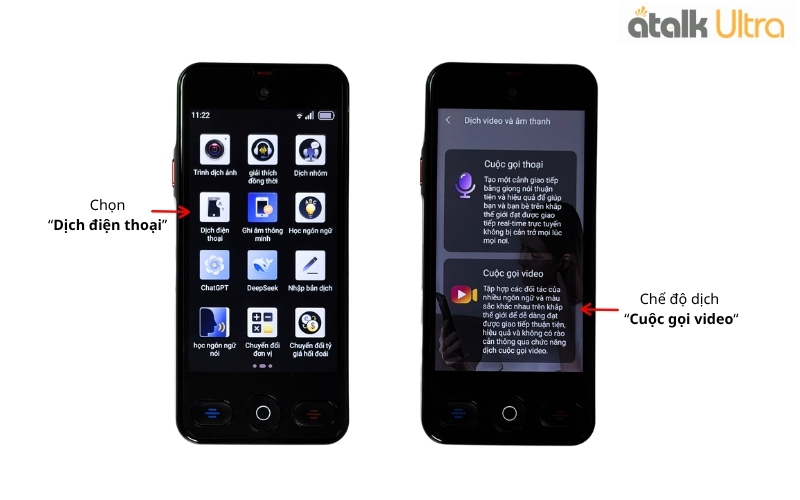
Bước 1: Chọn tính năng “Dịch điện thoại”
Từ màn hình chính của máy phiên dịch ATalk Ultra, nhấn chọn “Dịch điện thoại” để truy cập tính năng dịch cuộc gọi.
Bước 2: Chọn “Cuộc gọi video”
Sau khi mở tính năng, màn hình sẽ hiển thị 2 hình thức gồm “Cuộc gọi thoại” và “Cuộc gọi video”. Hãy nhấn chọn “Cuộc gọi video” để bắt đầu tạo phòng trò chuyện trực tuyến.
Bước 3: Mời người tham gia cuộc gọi
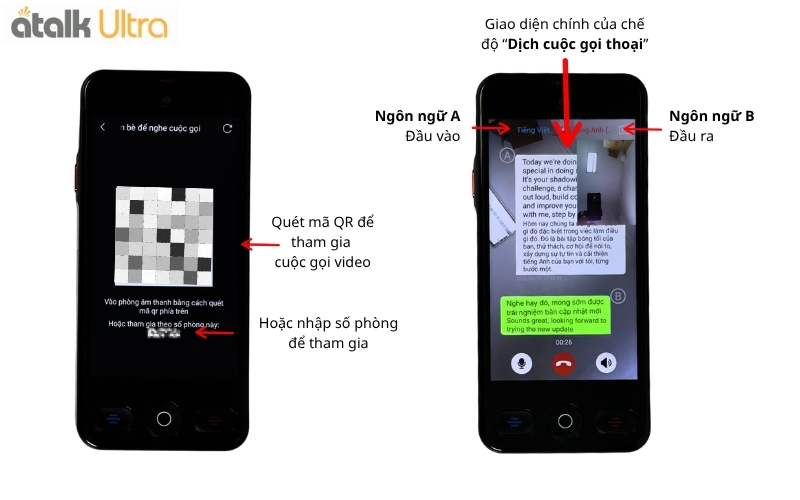
Lúc này, thiết bị sẽ hiển thị mã QR và số phòng cuộc gọi trên màn hình. Người tham gia chỉ cần dùng điện thoại thông minh quét mã QR hoặc nhập số phòng để nhanh chóng tham gia vào cuộc gọi video.
Bước 4: Thiết lập ngôn ngữ giao tiếp
Sau khi kết nối thành công, hai bên tiến hành lựa chọn ngôn ngữ đầu vào và đầu ra phù hợp để hệ thống nhận diện và dịch nội dung chính xác hơn trong suốt cuộc trò chuyện.
Bước 5: Bắt đầu trò chuyện và theo dõi bản dịch
Khi tham gia cuộc gọi video, bạn chỉ cần nói chuyện tự nhiên, ATalk Ultra sẽ tự động nhận diện giọng nói và hiển thị bản dịch trực tiếp trên màn hình của cả hai thiết bị, giúp quá trình giao tiếp diễn ra thuận tiện và liền mạch hơn.
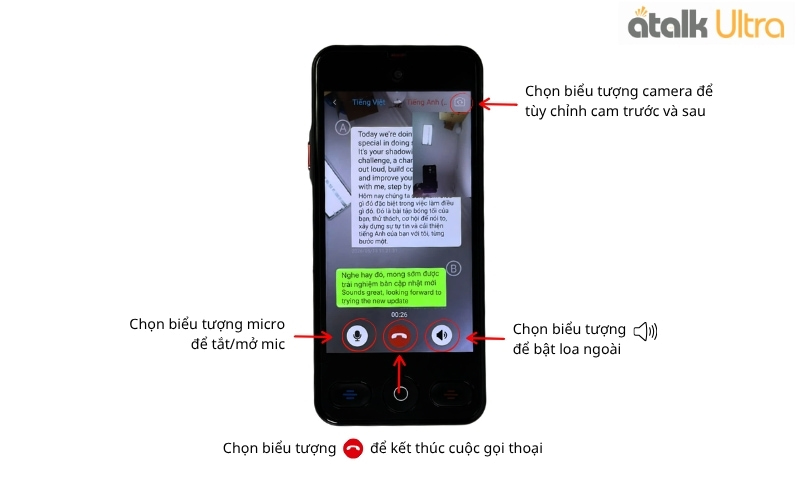
Trong quá trình sử dụng, bạn có thể tùy chỉnh nhanh một số tính năng trên màn hình:
► Biểu tượng camera: Dùng để chuyển đổi giữa camera trước và camera sau, giúp linh hoạt hơn khi trò chuyện hoặc cần chia sẻ hình ảnh xung quanh.
► Biểu tượng micro: Cho phép bật/tắt micro khi cần nói hoặc tạm dừng ghi âm.
► Biểu tượng loa: Nhấn để bật loa ngoài, giúp nghe nội dung cuộc gọi và bản dịch rõ ràng hơn.
► Biểu tượng điện thoại màu đỏ: Chọn để kết thúc cuộc gọi video khi cuộc trò chuyện hoàn tất.
2. Một Số Lưu Ý Khi Dịch Cuộc Gọi Trên Máy Thông Dịch ATalk Ultra
Để tính năng dịch cuộc gọi thoại và video trên ATalk Ultra hoạt động ổn định, cho bản dịch chính xác và quá trình giao tiếp diễn ra liền mạch hơn, bạn nên lưu ý một số điểm quan trọng dưới đây:
► Kiểm tra kết nối Internet trước khi sử dụng: Hãy đảm bảo thiết bị được kết nối Wi-Fi hoặc mạng di động ổn định để quá trình nhận diện giọng nói và chuyển ngữ diễn ra nhanh chóng, hạn chế gián đoạn cuộc gọi.
► Kiểm tra micro và loa trước khi bắt đầu giao tiếp: Trước khi thực hiện cuộc gọi dịch, hãy đảm bảo micro hoạt động ổn định và loa được bật với âm lượng phù hợp để thiết bị nhận diện giọng nói rõ nghĩa hơn, đồng thời giúp cả hai bên nghe rõ nội dung bản dịch trong suốt cuộc trò chuyện.
► Đảm bảo thiết bị đủ pin khi gọi trong thời gian dài: Với các cuộc gọi kéo dài hoặc họp trực tuyến nhiều giờ, bạn nên sạc đủ pin hoặc chuẩn bị nguồn sạc dự phòng để tránh gián đoạn quá trình giao tiếp và đảm bảo trải nghiệm sử dụng ổn định hơn.
► Kiểm tra camera trước khi gọi video: Nếu sử dụng chế độ dịch cuộc gọi video, hãy kiểm tra góc quay và camera trước/sau để người đối diện dễ quan sát, đặc biệt khi cần chia sẻ tài liệu hoặc hình ảnh thực tế.
3. Video Hướng Dẫn Sử Dụng Thiết Bị Phiên Dịch ATalk Ultra Đầy Đủ A - Z
Để không bỏ lỡ bất kỳ tính năng hữu ích nào trên thiết bị, bạn có thể theo dõi ngay video hướng dẫn sử dụng máy ATalk Ultra đầy đủ A - Z dưới đây để dễ dàng thao tác và sử dụng hiệu quả hơn trong thực tế.
Hướng Dẫn Dùng Máy Dịch Cuộc Gọi ATalk Ultra Chi Tiết Từ A - Z
4. KẾT LUẬN
Hy vọng qua bài viết hướng dẫn sử dụng tính năng dịch cuộc gọi trên máy phiên dịch ATalk Ultra, bạn đã nắm rõ cách tạo phòng, kết nối người tham gia và sử dụng hiệu quả tính năng giao tiếp đa ngôn ngữ trên thiết bị. Với khả năng dịch cuộc gọi thoại và video theo thời gian thực, đây được xem là tính năng mới độc quyền trên ATalk Ultra, giúp việc trò chuyện với người nước ngoài trở nên thuận tiện và hiệu quả hơn.
Ngoài ra, để khai thác thiết bị hiệu quả hơn, bạn có thể tham khảo thêm bài viết hướng dẫn sử dụng tính năng dịch đàm thoại trên ATalk Ultra giúp giao tiếp trực tiếp tự động không cần bấm nút, hoặc bài viết hướng dẫn sử dụng tính năng dịch giọng nói 2 chiều trên ATalk Ultra để trao đổi nhanh chóng trong các tình huống giao tiếp hằng ngày.