Hướng Dẫn Sử Dụng Tính Năng Dịch Đàm Thoại Trên Máy Phiên Dịch ATalk Ultra
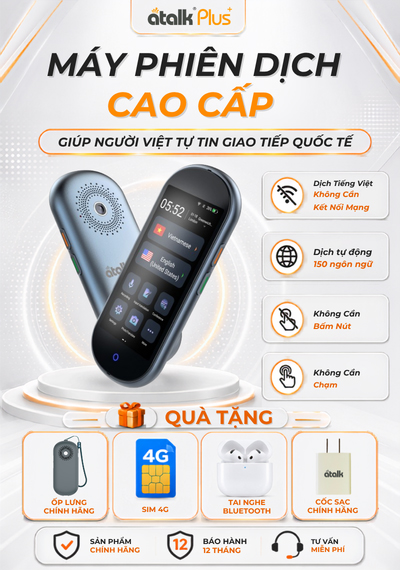
Tính năng dịch đàm thoại trên ATalk Ultra mang đến trải nghiệm giao tiếp tự nhiên hơn nhờ khả năng “Dịch Tự Động Không Cần Bấm Nút - Không Cần Chạm”. Thiết bị có khả năng nhận diện giọng nói của hai bên và hỗ trợ chuyển ngữ nhanh và rõ nghĩa, giúp cuộc trò chuyện với người nước ngoài diễn ra tự nhiên, liền mạch và thuận tiện hơn. Trong bài viết dưới đây, ATalk sẽ hướng dẫn bạn sử dụng tính năng dịch đàm thoại trên máy phiên dịch ATalk Ultra một cách chi tiết, cùng các thiết lập cần thiết, giúp quá trình giao tiếp diễn ra thuận tiện hơn và sử dụng hiệu quả tính năng dịch tự động trên thiết bị.
Mục lục
1. Hướng Dẫn Dịch Đàm Thoại Trên Máy Phiên Dịch ATalk Ultra
ATalk Ultra là máy thông dịch thế hệ mới, được tích hợp tính năng dịch đàm thoại thường chỉ có trên các dòng máy phiên dịch cao cấp, giúp giao tiếp với người nước ngoài trở nên thuận tiện hơn. Dưới đây là các bước thiết lập và sử dụng đơn giản trên thiết bị:
Bước 1: Mở tính năng dịch đàm thoại
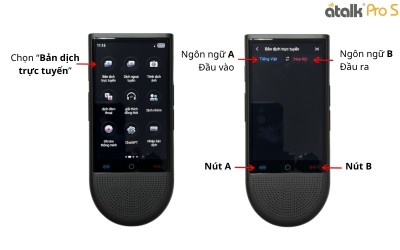
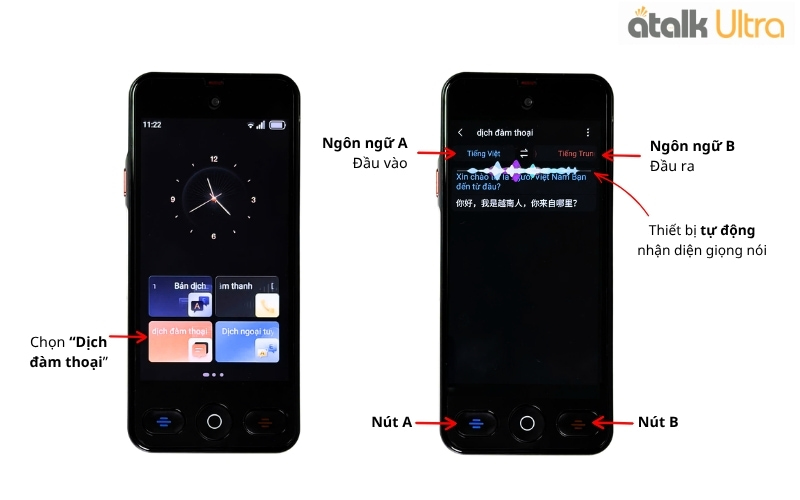
Từ màn hình chính của máy phiên dịch tự động ATalk Ultra, nhấn chọn “Dịch đàm thoại” để truy cập tính năng phiên dịch hội thoại tự động.
Bước 2: Chọn ngôn ngữ cho hai bên
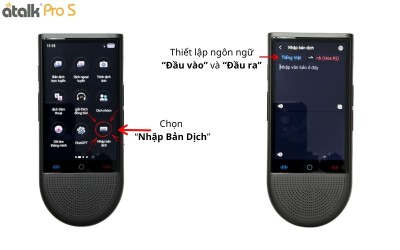
Tiến hành cài đặt ngôn ngữ phù hợp với người tham gia trò chuyện:
► Màu xanh dương: Ngôn ngữ bạn sử dụng.
► Màu đỏ: Ngôn ngữ của người đối diện.
Bước 3: Trò chuyện như bình thường
Sau khi hoàn tất thiết lập, bạn chỉ cần nói chuyện tự nhiên, máy phiên dịch cuộc gọi ATalk Ultra sẽ tự động nhận diện giọng nói của từng người và chuyển đổi nội dung sang ngôn ngữ đã chọn gần như tức thì, không cần thao tác chạm để kích hoạt sau mỗi câu nói.
Bước 4: Xem nội dung và nghe bản dịch
Trong quá trình giao tiếp, nội dung sau khi dịch sẽ hiển thị trực tiếp trên màn hình kèm âm thanh phát qua loa, giúp cả hai bên dễ dàng theo dõi, lắng nghe và trao đổi hiệu quả hơn trong nhiều tình huống thực tế.
2. Mẹo Tùy Chỉnh Các Cài Đặt Của Tính Năng Dịch Đàm Thoại Trên ATalk Ultra
Để quá trình dịch đàm thoại diễn ra mượt mà và phù hợp hơn với từng nhu cầu sử dụng, ATalk Ultra cho phép người dùng tùy chỉnh một số cài đặt quan trọng như tốc độ hiển thị, âm lượng, môi trường xung quanh và cách hiển thị nội dung dịch. Dưới đây là 4 tùy chỉnh bạn nên biết để tối ưu trải nghiệm sử dụng.
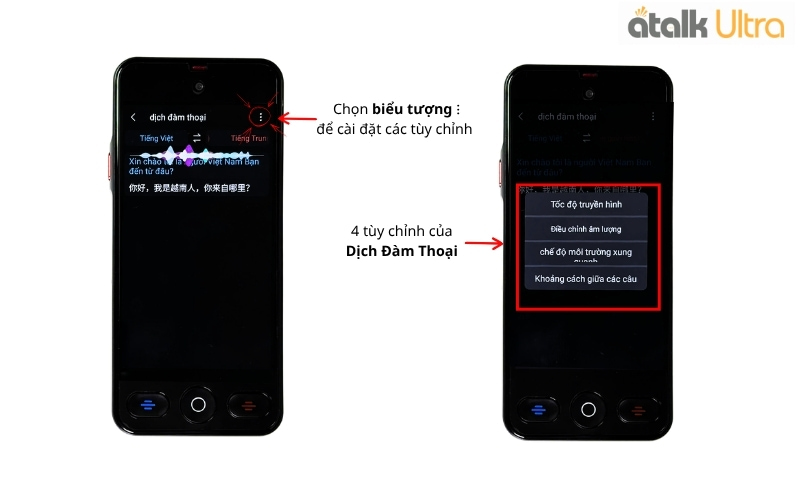
2.1 Tùy Chỉnh Tốc Độ Truyền Hình
Để nội dung dịch hiển thị phù hợp hơn với tốc độ trò chuyện, ATalk Ultra cho phép người dùng tùy chỉnh tốc độ truyền hình ngay trong tính năng dịch đàm thoại.
Tại giao diện chính của Dịch đàm thoại, nhấn vào biểu tượng góc phải màn hình, sau đó chọn “Tốc độ truyền hình”. Tại đây, thiết bị sẽ hiển thị các mức gồm Nhanh, Bình thường, Chậm hơn 1 chút và Chậm, bạn chỉ cần chọn chế độ phù hợp với nhu cầu sử dụng.
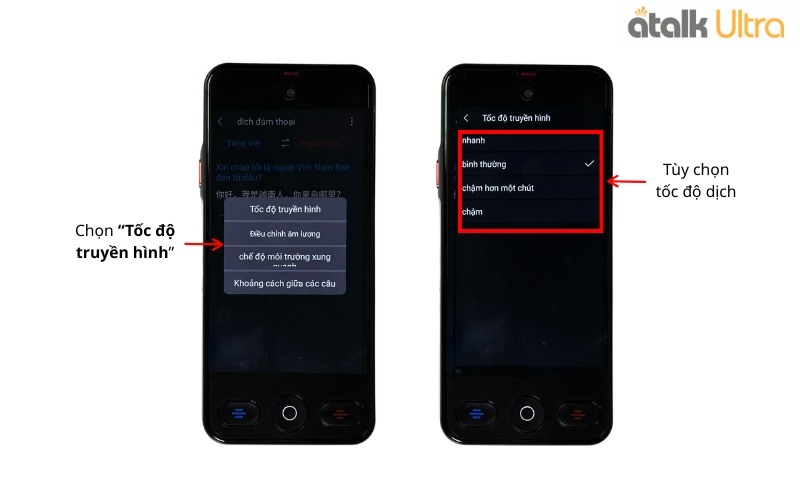
2.2 Điều Chỉnh Âm Lượng
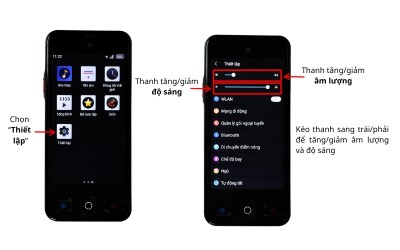
Trong quá trình sử dụng chế độ dịch đàm thoại, bạn có thể dễ dàng điều chỉnh âm lượng để nghe nội dung dịch rõ ràng hơn theo từng môi trường sử dụng. Chỉ cần nhấn vào biểu tượng ở góc phải màn hình, sau đó chọn “Điều chỉnh âm lượng”. Tiếp theo, kéo thanh điều chỉnh để tăng hoặc giảm âm lượng sao cho phù hợp với nhu cầu nghe thực tế.
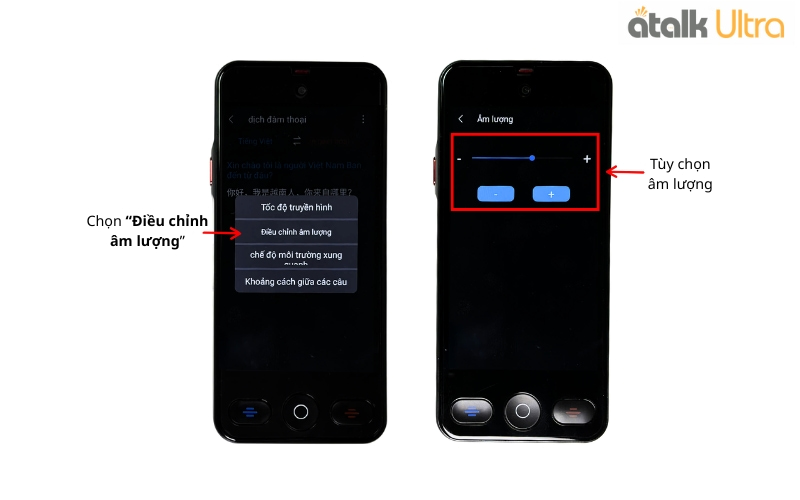
► Lưu ý: Nên tăng âm lượng khi sử dụng ở nơi đông người hoặc nhiều tiếng ồn, và giảm vừa phải khi ở không gian yên tĩnh để mang lại trải nghiệm dễ chịu hơn.
2.3 Chọn Chế Độ Môi Trường Xung Quanh
Nhấn vào biểu tượng góc phải màn hình, chọn “Chế độ môi trường xung quanh”, sau đó lựa chọn môi trường phù hợp với không gian sử dụng để thiết bị tối ưu khả năng nhận diện giọng nói.
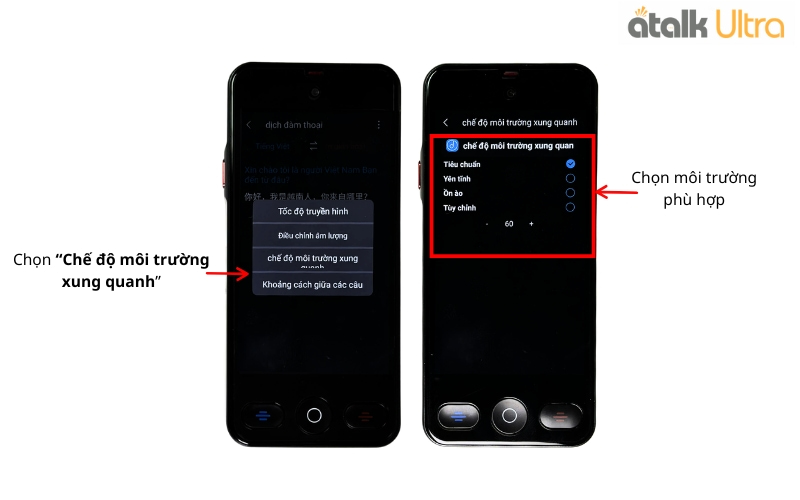
► Lưu ý: Nên chọn đúng môi trường thực tế, đặc biệt ở nơi đông người hoặc nhiều tạp âm để hạn chế nhiễu tiếng và giúp nội dung dịch ổn định, rõ ràng hơn.
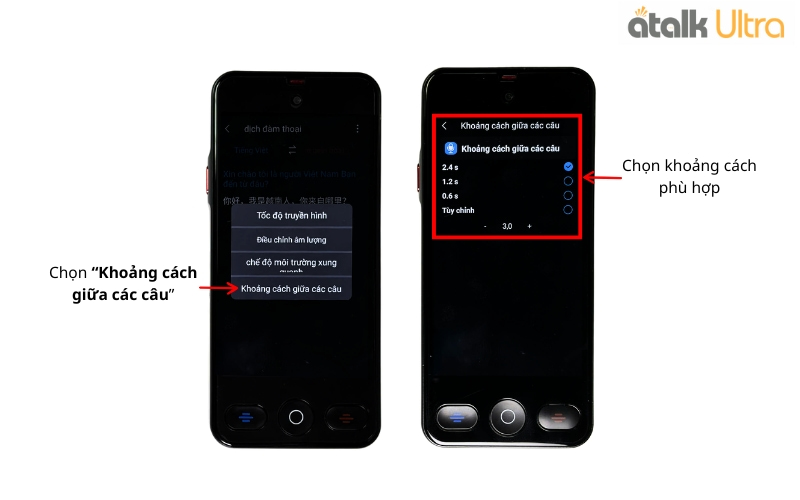
2.4 Thiết Lập Khoảng Cách Giữa Các Câu Dịch
Để nội dung dịch hiển thị rõ ràng và dễ quan sát hơn trong quá trình trò chuyện, ATalk Ultra cho phép người dùng linh hoạt điều chỉnh khoảng cách giữa các câu dịch theo nhu cầu sử dụng. Bạn chỉ cần nhấn vào biểu tượng góc phải màn hình, chọn “Khoảng cách giữa các câu”, rồi thiết lập mức hiển thị phù hợp để theo dõi hội thoại thuận tiện và trực quan hơn.
3. Video Hướng Dẫn Sử Dụng Máy Thông Dịch ATalk Ultra Chi Tiết Từ A - Z
Để dễ dàng làm quen và khai thác hiệu quả các tính năng trên thiết bị, bạn có thể theo dõi video hướng dẫn sử dụng máy dịch cuộc gọi xuyên quốc gia ATalk Ultra chi tiết từ A - Z ngay dưới đây.
Hướng Dẫn Sử Dụng Máy Phiên Dịch Cầm Tay ATalk Ultra Chi Tiết
4. KẾT LUẬN
Hy vọng qua bài viết hướng dẫn sử dụng tính năng dịch đàm thoại trên máy phiên dịch ATalk Ultra, bạn đã nắm rõ cách thiết lập và sử dụng chế độ dịch tự động không cần bấm nút để giao tiếp với người nước ngoài dễ dàng hơn. Chỉ với vài thao tác đơn giản, ATalk Ultra sẽ giúp cuộc trò chuyện diễn ra nhanh chóng, tự nhiên và thuận tiện hơn mỗi ngày.
Bên cạnh đó, bạn cũng có thể xem thêm bài viết hướng dẫn sử dụng nút thiết lập trên ATalk Ultra để dễ dàng tùy chỉnh thiết bị theo nhu cầu sử dụng, đồng thời tham khảo bài viết hướng dẫn sử dụng tính năng dịch cuộc gọi trên ATalk Ultra để giao tiếp với người nước ngoài thuận tiện và hiệu quả hơn.