Hướng Dẫn Sử Dụng Tính Năng Dịch Văn Bản Trên Máy Phiên Dịch ATalk Ultra
Tính năng dịch văn bản trên máy dịch đa ngôn ngữ ATalk Ultra là giải pháp tối ưu trong những trường hợp không tiện sử dụng các chế độ phiên dịch khác, giúp người dùng nhập và chuyển đổi nội dung nhanh chóng, rõ nghĩa chỉ trong vài thao tác. Tuy nhiên, để quá trình nhập liệu được linh hoạt hơn với nhiều ngôn ngữ khác nhau, người dùng cũng cần biết cách tải và cài đặt ngôn ngữ cho bàn phím. Trong bài viết này, ATalk sẽ hướng dẫn cách sử dụng tính năng dịch văn bản trên máy phiên dịch ATalk Ultra kết hợp với việc tải ngôn ngữ bàn phím một cách chi tiết, dễ hiểu và hiệu quả trong mọi tình huống.
Mục lục
1. Hướng Dẫn Dịch Văn Bản Trên Máy Phiên Dịch Cuộc Gọi ATalk Ultra
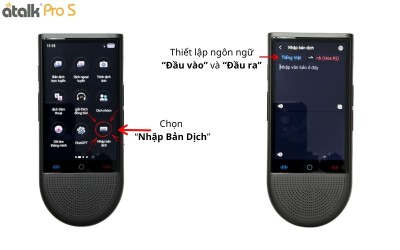
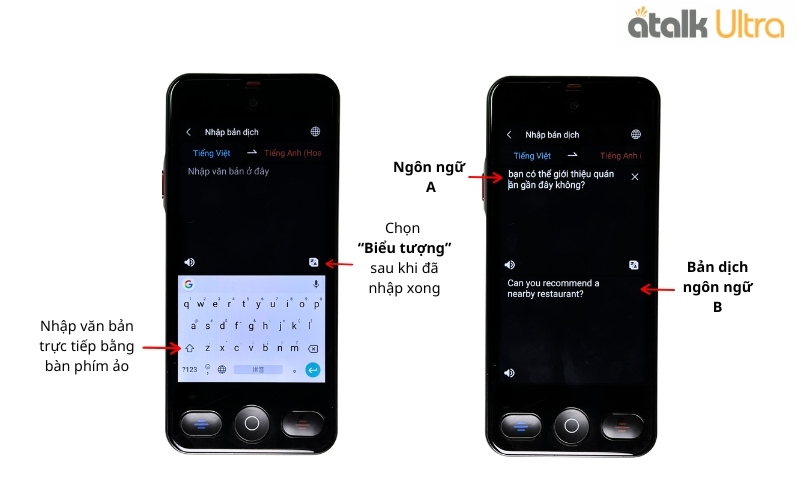
Bước 1: Mở tính năng “Nhập bản dịch”
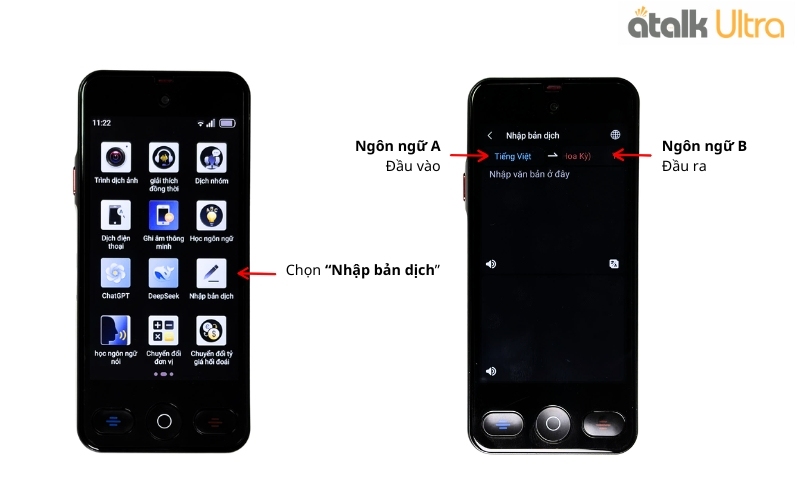
Từ màn hình chính của thiết bị ATalk Ultra, bạn chọn mục “Nhập bản dịch”. Ngay lập tức, giao diện dịch văn bản sẽ được hiển thị, sẵn sàng để bạn bắt đầu nhập nội dung.
Bước 2: Thiết lập ngôn ngữ dịch
Trước khi nhập văn bản, bạn cần thiết lập cặp ngôn ngữ để đảm bảo kết quả rõ nghĩa:
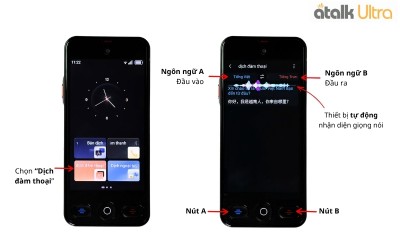
► Ngôn ngữ A (màu xanh dương): ngôn ngữ gốc - nơi bạn nhập nội dung cần dịch.
► Ngôn ngữ B (màu đỏ): ngôn ngữ đích - kết quả bản dịch sẽ hiển thị tại đây.
Bước 3: Nhập nội dung cần dịch
Sử dụng bàn phím ảo tích hợp trên máy phiên dịch để nhập đoạn văn bản bạn muốn chuyển ngữ. ATalk Ultra hỗ trợ nhập linh hoạt từ câu ngắn đến đoạn văn dài, phù hợp nhiều nhu cầu khác nhau như email, tin nhắn, tài liệu hoặc ghi chú nhanh.
Bước 4: Thực hiện dịch văn bản
Sau khi hoàn tất việc nhập nội dung, bạn chỉ cần nhấn vào biểu tượng dịch trên màn hình. Hệ thống sẽ ngay lập tức xử lý và chuyển đổi ngôn ngữ trong thời gian ngắn, đảm bảo tốc độ nhanh và độ chính ổn định.
Bước 5: Xem và sử dụng kết quả dịch
Kết quả sẽ được hiển thị rõ ràng trên màn hình, giúp bạn dễ dàng đối chiếu giữa văn bản gốc và bản dịch. Bạn có thể sao chép, lưu lại hoặc sử dụng ngay cho công việc, học tập hay trao đổi thông tin.
2. Cách Tải Ngôn Ngữ Bàn Phím Khi Dịch Văn Bản Trên Máy Thông Dịch ATalk Ultra
Bước 1: Truy cập giao diện dịch văn bản
Tại màn hình chính của ATalk Ultra, chọn "Nhập bản dịch" để vào giao diện nhập nội dung. Đây là nơi bạn có thể thiết lập ngôn ngữ và nhập văn bản cần dịch.
Bước 2: Mở cài đặt ngôn ngữ bàn phím
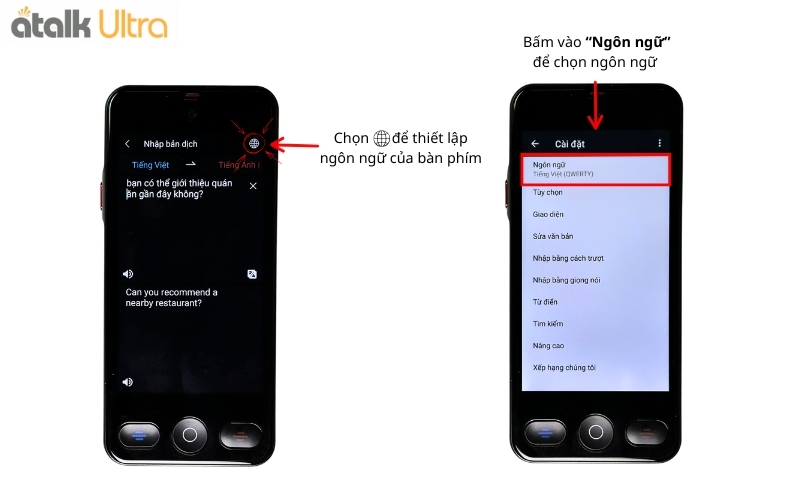
Ngay trên giao diện dịch văn bản, nhấn vào biểu tượng quả địa cầu ở góc phải màn hình.
Bước 3: Chọn mục “Ngôn ngữ”
Trong menu hiển thị, chọn “Ngôn ngữ” để truy cập danh sách các ngôn ngữ hỗ trợ. Tại đây, bạn có thể xem và quản lý các ngôn ngữ hiện có hoặc thêm mới theo nhu cầu sử dụng.
Bước 4: Thêm ngôn ngữ bàn phím mới
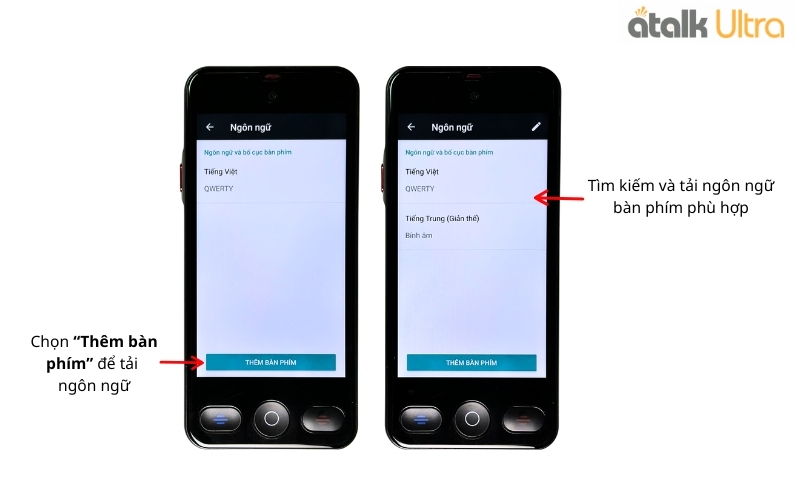
Tiếp theo, bạn chọn “Thêm bàn phím” để bắt đầu tải ngôn ngữ mới. Sau đó, nhập tên ngôn ngữ cần tìm, chọn đúng ngôn ngữ mong muốn và tiến hành tải về thiết bị. Quá trình tải diễn ra nhanh chóng, giúp bạn mở rộng khả năng nhập liệu đa ngôn ngữ một cách linh hoạt.
Bước 5: Quay lại giao diện dịch và sử dụng ngôn ngữ đã tải
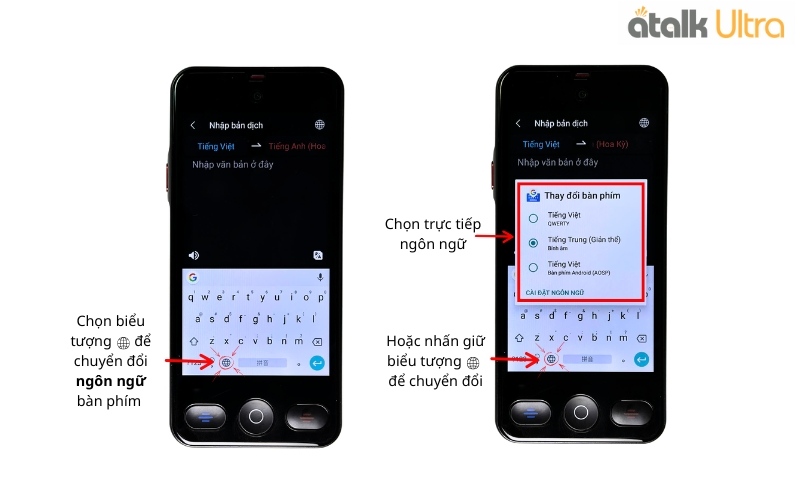
Sau khi tải xong, bạn quay lại giao diện dịch văn bản. Tại bàn phím ảo, bạn có thể:
► Nhấn vào biểu tượng quả địa cầu để chuyển nhanh giữa các ngôn ngữ đã cài đặt.
► Hoặc nhấn giữ biểu tượng quả địa cầu để chọn trực tiếp ngôn ngữ vừa tải và sử dụng ngay.
3. Video Hướng Dẫn Cách Sử Dụng Máy ATalk Ultra Chi Tiết Và Dễ Hiểu
Nếu bạn muốn nắm rõ cách sử dụng máy phiên dịch mini ATalk Ultra một cách nhanh, dễ hiểu và thao tác đúng ngay từ lần đầu, thì video hướng dẫn chi tiết dưới đây sẽ là tất cả những gì bạn cần để bắt đầu sử dụng thiết bị một cách hiệu quả.
Hướng Dẫn Sử Dụng ATalk Ultra Chi Tiết Và Đơn Giản
4. KẾT LUẬN
Hy vọng qua bài viết hướng dẫn sử dụng tính năng dịch văn bản trên máy phiên dịch ATalk Ultra, bạn đã nắm rõ các bước thao tác từ việc truy cập tính năng, thiết lập ngôn ngữ, nhập nội dung cho đến tải và cài đặt bàn phím ngôn ngữ để sử dụng một cách linh hoạt và hiệu quả. Chỉ với vài thao tác đơn giản, ATalk Ultra sẽ giúp bạn xử lý nhanh chóng mọi nội dung đa ngôn ngữ trong học tập, công việc và giao tiếp hằng ngày.
Bên cạnh đó, bạn có thể tham khảo thêm bài viết hướng dẫn sử dụng tính năng dịch ngoại tuyến trên ATalk Ultra giúp dịch ngôn ngữ ổn định ngay cả khi không có Internet, cũng như bài viết hướng dẫn sử dụng tính năng dịch hình ảnh trên ATalk Ultra hỗ trợ chuyển ngữ nhanh nội dung từ biển báo, tài liệu hay hình ảnh chỉ bằng thao tác chụp, mang đến trải nghiệm sử dụng linh hoạt và tiện lợi hơn trong nhiều tình huống thực tế.