Hướng Dẫn Sử Dụng Tính Năng Dịch Hình Ảnh Trên Máy Phiên Dịch ATalk Lite
Hướng dẫn sử dụng tính năng dịch hình ảnh trên máy phiên dịch ATalk Lite sẽ giúp bạn dễ dàng đọc hiểu các nội dung nước ngoài chỉ bằng vài thao tác đơn giản. Nhờ tích hợp camera và công nghệ nhận diện văn bản thông minh, ATalk Lite có thể nhanh chóng quét, nhận diện và hiển thị bản dịch trực tiếp trên màn hình. Trong bài viết dưới đây của ATalk, bạn sẽ được hướng dẫn chi tiết từng bước để sử dụng tính năng dịch hình ảnh một cách nhanh chóng và hiệu quả.
Mục lục
1. Hướng Dẫn Dịch Hình Ảnh Trên Máy Phiên Dịch ATalk Lite
Bước 1: Mở công cụ dịch hình ảnh
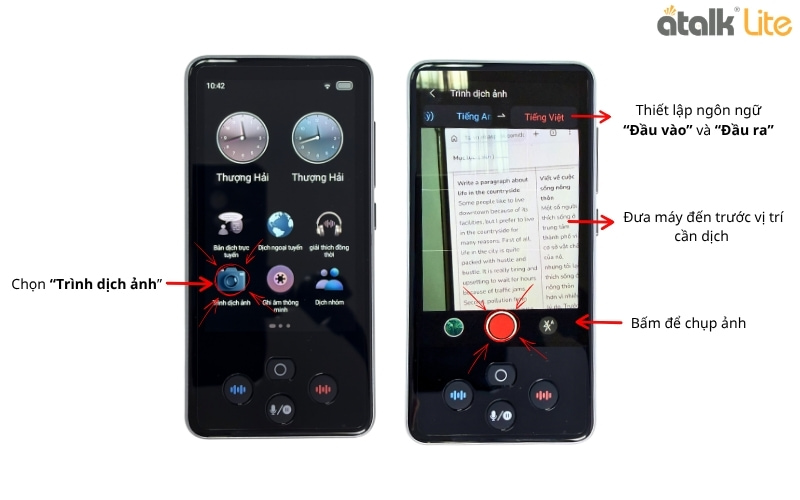
Tại màn hình chính của máy phiên dịch ATalk Lite, chọn mục “Trình dịch ảnh” để kích hoạt tính năng dịch nội dung bằng camera. Đây là công cụ giúp thiết bị nhận diện văn bản trực tiếp từ hình ảnh và chuyển đổi sang ngôn ngữ mong muốn.
Bước 2: Cài đặt ngôn ngữ dịch
Trước khi chụp ảnh, hãy thiết lập ngôn ngữ nguồn (màu xanh dương) và ngôn ngữ đích (màu đỏ). Việc lựa chọn đúng ngôn ngữ sẽ giúp hệ thống nhận diện văn bản rõ ràng và cho kết quả dịch rõ nghĩa hơn.
Bước 3: Chụp nội dung cần dịch
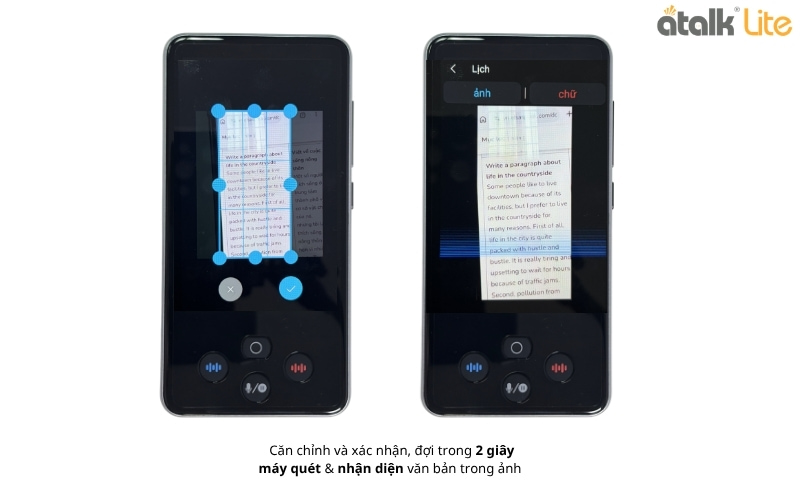
Hướng camera của thiết bị vào khu vực có văn bản như menu, biển báo, tài liệu hoặc nhãn sản phẩm, sau đó nhấn nút chụp để ghi lại hình ảnh. Hãy giữ thiết bị ổn định và đặt camera gần nội dung để máy dễ dàng lấy nét và nhận diện chữ.
Bước 4: Theo dõi kết quả bản dịch
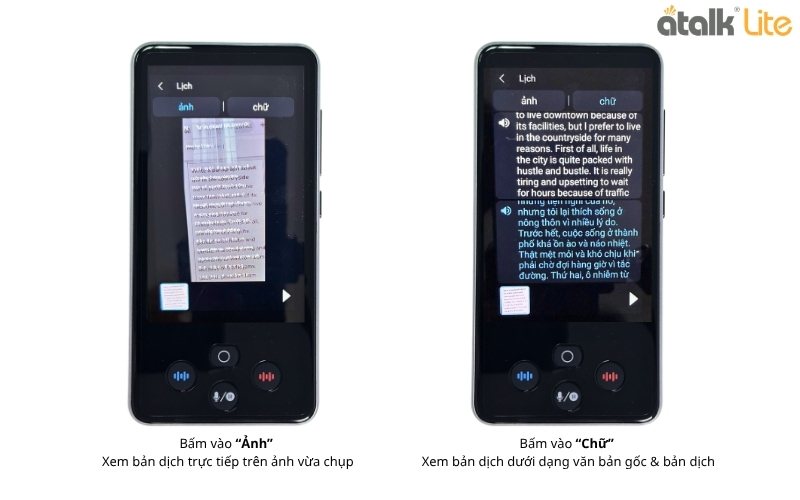
Sau khi chụp ảnh, ATalk Lite sẽ tự động phân tích nội dung và hiển thị bản dịch chỉ trong vài giây. Người dùng có thể xem kết quả theo hai chế độ khác nhau:
- Chế độ “Ảnh”: bản dịch được hiển thị trực tiếp trên hình vừa chụp, giúp dễ dàng đối chiếu vị trí của từng đoạn văn bản.
- Chế độ “Chữ”: toàn bộ nội dung được hiển thị dưới dạng văn bản, giúp đọc và theo dõi thông tin rõ ràng hơn.
2. Lưu Ý Khi Sử Dụng Tính Năng Dịch Hình Ảnh Trên ATalk Lite
Khi sử dụng tính năng dịch hình ảnh trên ATalk Lite, người dùng nên chạm vào màn hình để lấy nét trước khi chụp. Thao tác này giúp camera xác định chính xác khu vực chứa văn bản, từ đó tăng khả năng nhận diện chữ và cho kết quả dịch rõ ràng hơn.
Bên cạnh đó, hãy đảm bảo môi trường có đủ ánh sáng và hạn chế rung tay khi chụp ảnh. Điều này giúp thiết bị ghi lại hình ảnh sắc nét, tránh tình trạng chữ bị mờ hoặc khó nhận diện, từ đó cải thiện độ chính xác của bản dịch. Ngoài ra, nên đặt camera gần nội dung cần dịch và giữ khung hình ổn định để hệ thống xử lý văn bản nhanh và hiệu quả hơn.
3. Video Hướng Dẫn Sử Dụng Máy Phiên Dịch Ngôn Ngữ ATalk Lite
Dưới đây là video hướng dẫn sử dụng máy thông dịch ATalk Lite chi tiết và đẩy đủ, giúp bạn dễ dàng làm quen và sử dụng thành thạo các tính năng dịch thuật chỉ trong ít phút:
Hướng Dẫn Sử Dụng Máy Phiên Dịch Ngôn Ngữ ATalk Lite Chi Tiết
4. KẾT LUẬN
Trên đây là hướng dẫn sử dụng tính năng dịch hình ảnh trên máy phiên dịch ATalk Lite với các bước đơn giản và dễ thao tác. Chỉ cần chụp nội dung cần dịch, thiết bị sẽ nhanh chóng nhận diện văn bản và hiển thị bản dịch ngay trên màn hình, giúp bạn đọc hiểu thông tin nước ngoài nhanh chóng và thuận tiện hơn.
Ngoài các chế độ dịch cơ bản, bạn có thể xem thêm bài viết hướng dẫn sử dụng tính năng dịch trực tuyến trên máy dịch ngôn ngữ ATalk Lite để tận dụng khả năng dịch nhanh qua internet, hỗ trợ giao tiếp đa ngôn ngữ mượt mà. Đồng thời, với nhu cầu dịch nội dung từ hình ảnh, hãy tham khảo bài viết hướng dẫn sử dụng tính năng dịch ghi âm trên máy ATalk Lite để dễ dàng quét văn bản bằng camera và nhận bản dịch, tiện lợi khi đi du lịch, công tác hoặc học tập.
Ngoài ra, nếu bạn đang sở hữu máy phiên dịch tự động ATalk Plus+, đừng bỏ qua bài viết hướng dẫn sử dụng nút thiết lập trên ATalk Plus+ 150 để biết cách kết nối Wi-Fi, tùy chỉnh cài đặt dịch và tối ưu thiết bị, giúp quá trình sử dụng thuận tiện và hiệu quả hơn.