Hướng Dẫn Sử Dụng Tính Năng Dịch Ngoại Tuyến (Offline) Trên Máy Phiên Dịch ATalk Lite
Tính năng dịch ngoại tuyến trên ATalk Lite cho phép người dùng giao tiếp với người nước ngoài ngay cả khi không có kết nối Wi-Fi hoặc dữ liệu di động. Chỉ cần tải sẵn các gói ngôn ngữ cần thiết, thiết bị vẫn có thể thực hiện dịch giọng nói hai chiều một cách nhanh chóng và thuận tiện. Trong bài viết hướng dẫn sử dụng tính năng dịch ngoại tuyến trên máy phiên dịch ATalk Lite dưới đây, ATalk sẽ hướng dẫn chi tiết từng bước thiết lập và sử dụng, cùng mẹo dịch thuật offline nhanh chóng giúp bạn tận dụng tối đa tính năng này trong những tình huống không có internet.
Mục lục
1. Hướng Dẫn Dịch Ngoại Tuyến Trên Máy Phiên Dịch ATalk Lite
Bước 1: Kích hoạt chế độ dịch ngoại tuyến
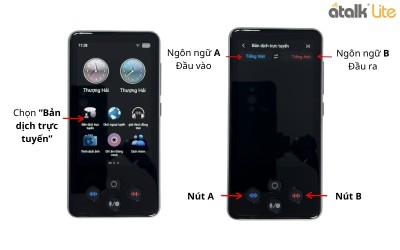
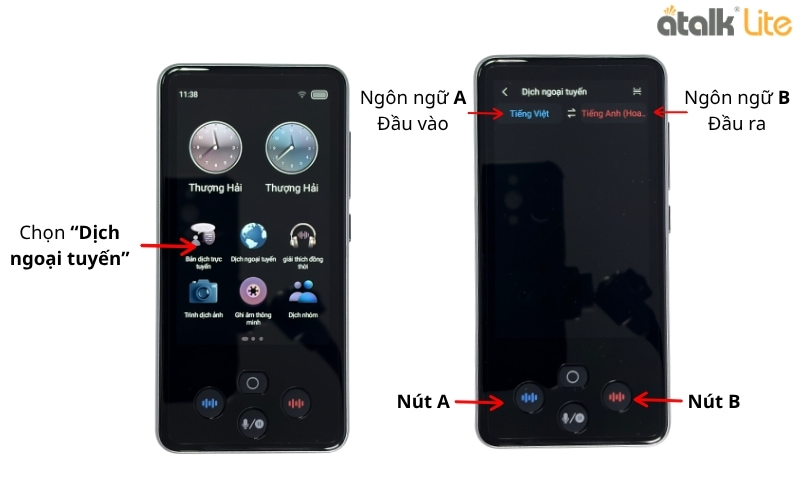
Tại màn hình chính của thiết bị, chọn mục “Dịch ngoại tuyến” để bắt đầu sử dụng tính năng dịch mà không cần kết nối Wi-Fi hoặc 4G.
Bước 2: Thiết lập ngôn ngữ cần dịch
Trong giao diện dịch, chọn hai ngôn ngữ muốn sử dụng. Ngôn ngữ A (màu xanh dương) là ngôn ngữ của bạn và B (màu đỏ) là ngôn ngữ cần chuyển đổi. Lưu ý rằng các gói ngôn ngữ offline phải được tải sẵn trên thiết bị để tính năng hoạt động.
Bước 3: Thu âm nội dung cần dịch
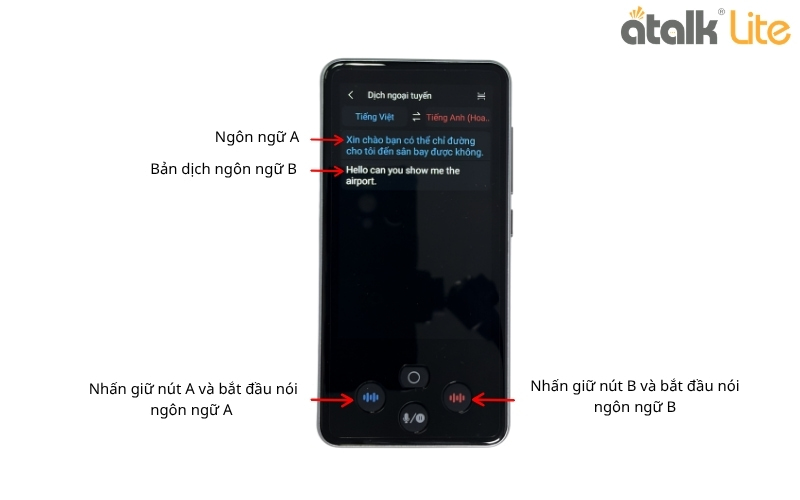
Khi bắt đầu sử dụng, hãy đặt máy dịch đa ngôn ngữ gần người đang nói để micro thu âm rõ ràng hơn. Nhấn nút A khi bạn nói và nút B khi cần ghi lại lời nói của đối phương để thiết bị thực hiện dịch.
Bước 4: Xem và nghe bản dịch
Sau khi thả nút ghi âm, ATalk Lite sẽ nhanh chóng xử lý và hiển thị nội dung đã được dịch ngay trên màn hình, đồng thời phát âm thanh của câu đã chuyển ngữ. Nhờ vậy, bạn vẫn có thể trao đổi với người nước ngoài ngay cả trong những khu vực không có kết nối mạng.
2. Lưu Ý Quan Trọng Khi Dịch Ngoại Tuyến Trên máy Dịch ATalk Lite
Để tính năng dịch ngoại tuyến hoạt động ổn định và cho kết quả rõ nghĩa, bạn cần đảm bảo các gói ngôn ngữ đã được tải sẵn trên thiết bị. Hãy truy cập vào mục “Quản lý gói ngoại tuyến”, lựa chọn ngôn ngữ cần sử dụng và tải dữ liệu về máy trước khi dùng. Sau khi hoàn tất, thiết bị sẽ sẵn sàng hỗ trợ dịch ngay cả khi không có kết nối Wi-Fi hoặc dữ liệu di động, giúp bạn chủ động sử dụng trong mọi tình huống.
Ngoài ra, bạn có thể tham khảo thêm hướng dẫn sử dụng tính năng dịch văn bản trên máy phiên dịch ATalk Lite để dịch nhanh nội dung tài liệu, tin nhắn hoặc văn bản hiển thị trên màn hình
3. Mẹo Dịch Offline Không Cần Mạng Nhanh Chóng Và Tiện Lợi Trên ATalk Lite
Để quá trình dịch ngoại tuyến trên ATalk Lite diễn ra nhanh và rõ nghĩa, trước tiên bạn cần thiết lập hai ngôn ngữ giao tiếp trên thiết bị. Trong đó, ngôn ngữ A (màu xanh dương) là ngôn ngữ của bạn và ngôn ngữ B (màu đỏ) là ngôn ngữ của người đối diện. Sau khi hoàn tất thiết lập, hãy nhấn vào biểu tượng ở góc phải màn hình để chuyển sang giao diện dịch nhanh, giúp thao tác thu âm và dịch nội dung trở nên thuận tiện hơn ngay cả khi không có kết nối internet.
Trong giao diện dịch, thiết bị sẽ hiển thị hai biểu tượng micro tương ứng với từng ngôn ngữ đã thiết lập. Khi cần sử dụng, bạn chỉ cần chạm vào micro “Bấm để bắt đầu” để ghi lại nội dung bằng ngôn ngữ của mình. Với phần lời nói từ người đối diện, hãy chọn micro “Tap the mic to start”, máy sẽ tự động thu âm và xử lý nội dung để tạo bản dịch ngay sau đó một cách nhanh chóng và rõ nghĩa.
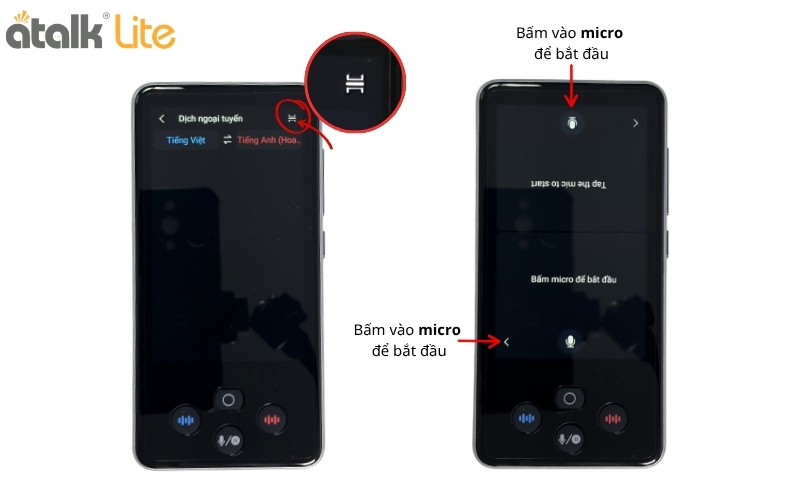
Sau khi hoàn tất thao tác ghi âm, ATalk Lite sẽ nhanh chóng phân tích dữ liệu từ gói ngôn ngữ ngoại tuyến đã được tải sẵn, sau đó hiển thị bản dịch trực tiếp trên màn hình và phát âm thanh câu dịch.
4. Video Hướng Dẫn Sử Dụng Máy Thông Dịch ATalk Lite Chi Tiết
Mời Quý khách xem video bên dưới để nắm rõ cách sử dụng máy phiên dịch ATalk Lite, từ các thao tác cơ bản đến cách tận dụng hiệu quả những tính năng dịch thuật trên thiết bị.
Hướng Dẫn Sử Dụng Máy Phiên Dịch Cầm Tay ATalk Lite Chi Tiết
5. KẾT LUẬN
Hy vọng qua bài viết hướng dẫn sử dụng tính năng dịch ngoại tuyến trên máy phiên dịch ATalk Lite, bạn đã nắm rõ cách kích hoạt, thiết lập và sử dụng thiết bị ngay cả khi không có kết nối internet cùng mẹo dịch offline nhanh chóng và tiện lợi. Chỉ cần chuẩn bị sẵn gói ngôn ngữ, ATalk Lite vẫn có thể hỗ trợ dịch giọng nói hai chiều nhanh chóng, giúp bạn chủ động giao tiếp trong mọi tình huống.
Ngoài ra, hướng dẫn sử dụng tính năng dịch trực tuyến trên máy phiên dịch ATalk Lite cũng sẽ giúp bạn nắm rõ cách giao tiếp hai chiều theo thời gian thực khi thiết bị có kết nối internet, mang lại trải nghiệm dịch thuật linh hoạt và thuận tiện hơn trong nhiều tình huống khác nhau.