Hướng dẫn Dịch Ghi Âm thông minh trên bút phiên dịch ATalk Pen 5

Ngày đăng: / Ngày cập nhật: - Lượt xem : 819

ATalk Pen 5 là dòng bút dịch thuật ngôn ngữ giúp người dùng dịch nhanh chóng và rõ nghĩa 134+ ngôn ngữ khác nhau. Một trong những tính năng nổi bật của máy phiên dịch này là dịch ghi âm, cho phép người dùng chuyển đổi nội dung âm thanh thành văn bản và dịch sang ngôn ngữ mong muốn chỉ với vài thao tác đơn giản. Trong hướng dẫn này, ATalk sẽ giúp bạn hiểu rõ cách sử dụng tính năng dịch ghi âm trên ATalk Pen 5 để tận dụng tối đa công nghệ phiên dịch thông minh này.

Hướng Dẫn Dịch Ghi Âm Trên Bút Dịch Ngôn Ngữ ATalk Pen 5

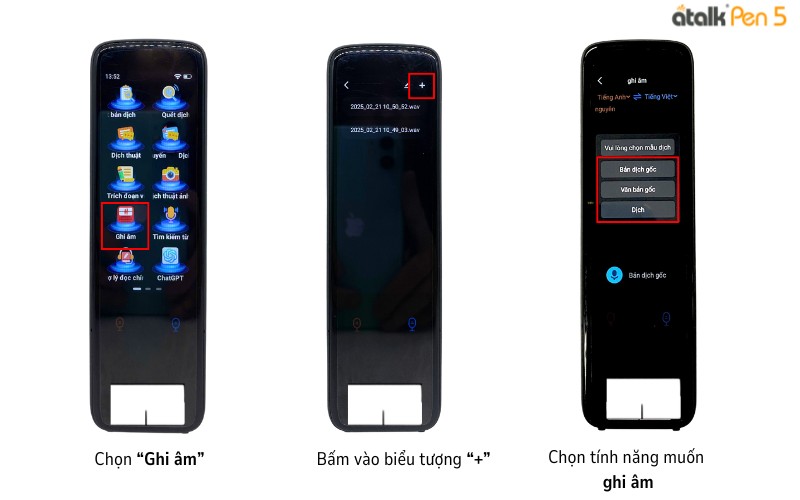
Bước 1: Chọn tính năng “Ghi âm” trên thiết bị

Trên màn hình chính, bạn hãy nhấn vào "Ghi âm".

Bước 2: Lựa chọn tính năng ghi âm

Bấm chọn vào dấu + ở góc phải màn hình. Lúc này, màn hình sẽ hiển thị 3 tính năng dịch ghi âm: bản dịch gốc, văn bản gốc và dịch.

  • Bản dịch gốc: Bút sẽ hiển thị song song bản dịch gốc và bản phiên dịch mà bạn lựa chọn
  • Văn bản gốc: Bút sẽ hiển thị bản dịch sau khi bạn ghi âm hết đoạn văn bản.
  • Dịch: Bút sẽ hiển thị trực tiếp bản dịch trên màn hình mà không hiển thị bản gốc.
Tính năng dịch ghi âm của bút dịch ngôn ngữ 2 chiều ATalk Pen 5

Tính năng dịch ghi âm của bút dịch ngôn ngữ 2 chiều ATalk Pen 5

Bước 3: Cài đặt ngôn ngữ ghi âm và dịch

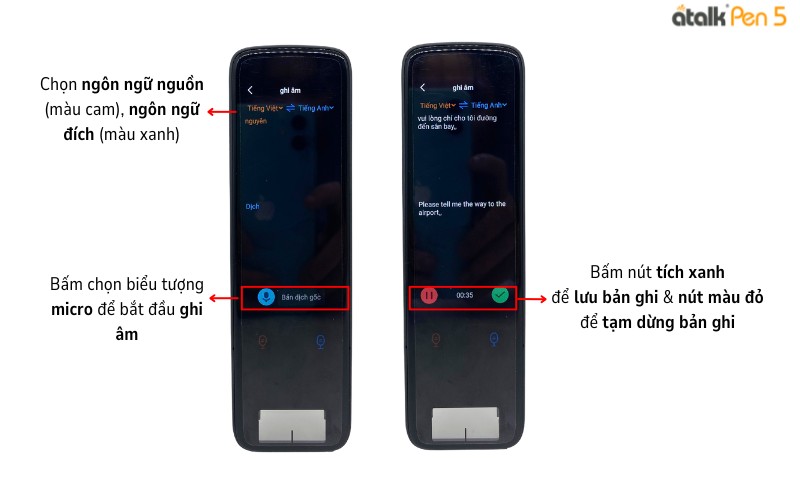
Trên đầu màn hình sẽ có hai ngôn ngữ được hiển thị:  

  • Ngôn ngữ bên trái: Chọn ngôn ngữ dùng để ghi âm.  
  • Ngôn ngữ bên phải: Chọn ngôn ngữ mà kết quả dịch sẽ được hiển thị. 

Bước 4: Thực hiện ghi âm giọng đọc

  • Nhấn vào biểu tượng vòng tròn ở phía dưới màn hình để bắt đầu thu âm.  
  • Nói và đợi khoảng 2 giây để thiết bị xử lý giọng nói thành văn bản. 
Các bước thực hiện tính năng dịch ghi âm trên ATalk Pen 5

Các bước thực hiện tính năng dịch ghi âm trên ATalk Pen 5

Bước 5: Dừng/Lưu bản ghi

  • Nhấn vào nút đỏ ở góc trên bên trái màn hình để dừng quá trình dịch.  
  • Nhấn vào nút xanh ở bên phải để lưu lại bản ghi âm. 

Bước 6: Lưu bản ghi âm

Chọn “Tiết kiệm” để lưu bản ghi âm.

Bước 7: Phát lại

Tìm và chọn đoạn ghi âm cần nghe lại, bấm nút màu xanh để bút dịch phát lại bản ghi âm trước đó.

Cách lưu và xem lại bản ghi âm trên bút scan dịch ATalk Pen 5

Cách lưu và xem lại bản ghi âm trên bút scan dịch ATalk Pen 5

Kết Luận

Bài viết trên đã cung cấp hướng dẫn chi tiết về cách sử dụng tính năng dịch ghi âm trên bút dịch ATalk Pen 5. Nếu quý khách có bất kỳ thắc mắc nào hoặc muốn tìm hiểu thêm thông tin về sản phẩm, vui lòng tham khảo thêm HDSD Tính Năng Dịch Hình Ảnh trên bút dịch ATalk Pen 5 HDSD Set Up Bút Phiên Dịch ATalk Pen 5, hoặc liên hệ Atalk.vn để được tư vấn miễn phí.

Tin tức

BÀI VIẾT LIÊN QUAN

Hướng Dẫn Sử Dụng Tính Năng Dịch Đàm Thoại Trên Máy Phiên Dịch ATalk Pro S 15/06/2026

Hướng Dẫn Sử Dụng Tính Năng Dịch Đàm Thoại Trên Máy Phiên Dịch ATalk Pro S

Tính năng dịch đàm thoại là một trong những điểm nổi bật chỉ có trên các dòng máy cao cấp của ATalk. Với cơ chế “Tự Động Nhận Diện Giọng Nói - Tự Động Dịch - Không Cần Bấm Nút -
Hướng Dẫn Sử Dụng Tính Năng Dịch Giọng Nói 2 Chiều Trên Máy Phiên Dịch ATalk Ultra 15/06/2026

Hướng Dẫn Sử Dụng Tính Năng Dịch Giọng Nói 2 Chiều Trên Máy Phiên Dịch ATalk Ultra

Tính năng dịch giọng nói 2 chiều trên ATalk Ultra cho phép người dùng giao tiếp trực tiếp với bản dịch rõ nghĩa, hỗ trợ tới 148 ngôn ngữ, giúp việc trao đổi giữa các ngôn ngữ trở nên nhanh
Hướng Dẫn Sử Dụng Tính Năng Dịch Ngoại Tuyến Trên Máy Phiên Dịch ATalk Ultra 15/06/2026

Hướng Dẫn Sử Dụng Tính Năng Dịch Ngoại Tuyến Trên Máy Phiên Dịch ATalk Ultra

Tính năng dịch ngoại tuyến trên ATalk Ultra hỗ trợ đến 19 ngôn ngữ, trong đó có tiếng Việt, giúp người dùng dễ dàng giao tiếp ngay cả khi không có kết nối Internet, đặc biệt hữu ích trong du
Hướng Dẫn Sử Dụng Tính Năng Dịch Hình Ảnh Trên Máy Phiên Dịch ATalk Lite 16/06/2026

Hướng Dẫn Sử Dụng Tính Năng Dịch Hình Ảnh Trên Máy Phiên Dịch ATalk Lite

Hướng dẫn sử dụng tính năng dịch hình ảnh trên máy phiên dịch ATalk Lite sẽ giúp bạn dễ dàng đọc hiểu các nội dung nước ngoài chỉ bằng vài thao tác đơn giản. Nhờ tích
Hướng Dẫn Sử Dụng Tính Năng Dịch Trực Tuyến Trên Máy Phiên Dịch ATalk Lite 16/06/2026

Hướng Dẫn Sử Dụng Tính Năng Dịch Trực Tuyến Trên Máy Phiên Dịch ATalk Lite

Tính năng dịch trực tuyến trên máy phiên dịch ATalk Lite cho phép người dùng giao tiếp dễ dàng với người nước ngoài nhờ khả năng hỗ trợ 138 ngôn ngữ và dịch giọng nói hai chiều. Tuy nhiên,
Hướng Dẫn Sử Dụng Tính Năng Dịch Ngoại Tuyến (Offline) Trên Máy Phiên Dịch ATalk Lite 16/06/2026

Hướng Dẫn Sử Dụng Tính Năng Dịch Ngoại Tuyến (Offline) Trên Máy Phiên Dịch ATalk Lite

Tính năng dịch ngoại tuyến trên ATalk Lite cho phép người dùng giao tiếp với người nước ngoài ngay cả khi không có kết nối Wi-Fi hoặc dữ liệu di động. Chỉ cần tải sẵn các gói ngôn ngữ cần
028 6656 5252
Hotline Zalo 1 Zalo 2