Hướng Dẫn Sử Dụng Tính Năng Dịch Ghi Âm Trên Máy Phiên Dịch ATalk Lite
Tính năng dịch ghi âm trên máy phiên dịch ATalk Lite cho phép thiết bị ghi và xử lý nội dung giọng nói liên tục lên đến 60 phút (1 giờ), rất tiện lợi khi ghi lại bài giảng, cuộc họp hoặc các đoạn trao đổi dài. Sau khi ghi âm, máy sẽ tự động chuyển giọng nói thành văn bản và hiển thị bản dịch ngay trên màn hình. Trong bài viết hướng dẫn sử dụng tính năng dịch ghi âm trên máy phiên dịch ATalk Lite dưới đây, bạn sẽ nắm được các bước thao tác chi tiết để sử dụng tính năng này một cách hiệu quả.
Mục lục
1. Hướng Dẫn Dịch Ghi Âm Trên Máy Phiên Dịch ATalk Lite
Bước 1: Mở chế độ Ghi âm thông minh
Tại màn hình chính của thiết bị, nhấn vào mục “Ghi âm thông minh” để kích hoạt tính năng dịch ghi âm.
Bước 2: Chọn ngôn ngữ đầu vào và đầu ra
Trên giao diện ghi âm, thiết lập ngôn ngữ A là ngôn ngữ được nói trong bản ghi và ngôn ngữ B là ngôn ngữ bạn muốn dịch sang.
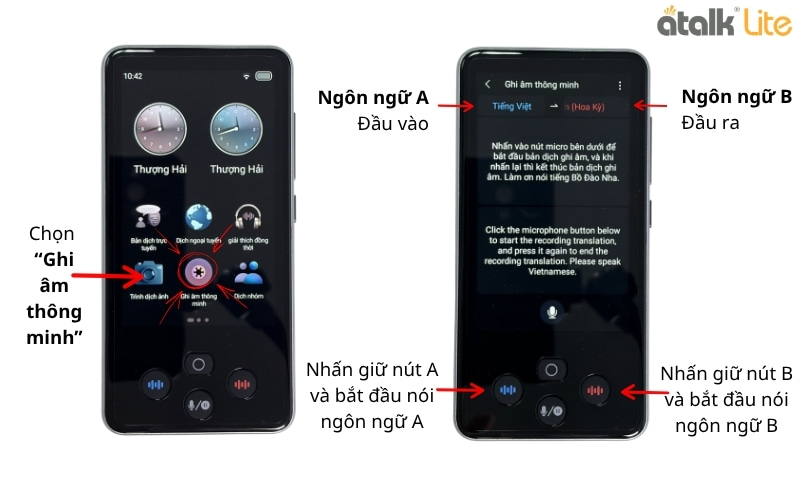
Bước 3: Bắt đầu ghi âm nội dung cần dịch
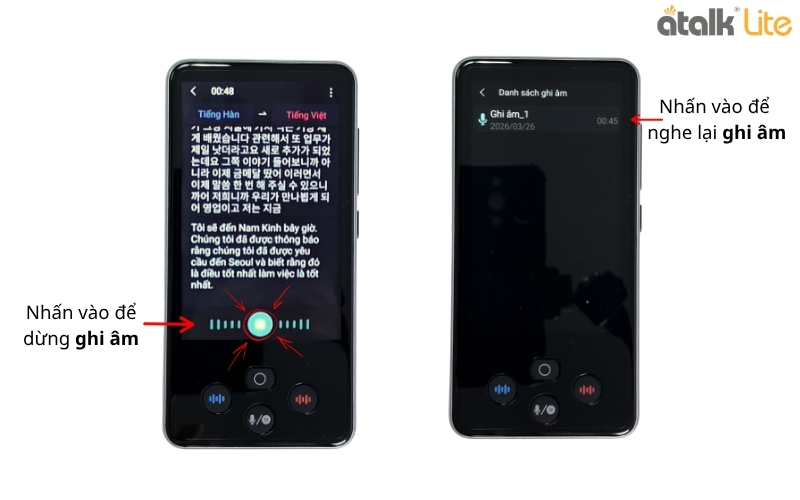
Nhấn vào biểu tượng micro để bắt đầu ghi lại nội dung cần dịch. Trong quá trình ghi âm, hãy nói rõ ràng hoặc đặt thiết bị gần nguồn âm thanh để máy nhận diện giọng nói rõ nghĩa hơn. Khi kết thúc đoạn ghi, chỉ cần nhấn lại biểu tượng micro để dừng ghi và chuyển sang bước xử lý bản dịch.
Bước 4: Xem lại và nghe lại bản dịch
Sau khi dừng ghi, thiết bị sẽ hiển thị toàn bộ nội dung ghi âm cùng bản dịch tương ứng. Đoạn ghi âm cũng được lưu trữ trong danh sách ghi âm, bạn chỉ cần nhấn vào để nghe lại hoặc xem lại nội dung đã dịch bất cứ lúc nào.
2. Lưu Ý Khi Sử Dụng Tính Năng Dịch Ghi Âm Trên ATalk Lite
Trước khi sử dụng tính năng dịch ghi âm trên ATalk Lite, bạn nên kiểm tra dung lượng pin của thiết bị và đảm bảo pin được sạc đầy hoặc đủ dùng. Việc chuẩn bị nguồn pin ổn định sẽ giúp quá trình ghi âm và xử lý bản dịch diễn ra liên tục, tránh bị gián đoạn khi đang ghi lại các nội dung quan trọng như cuộc họp, bài giảng hoặc buổi trao đổi dài.
Trong quá trình ghi âm, người dùng nên nói với tốc độ vừa phải và phát âm rõ ràng, đồng thời giữ thiết bị ở khoảng cách phù hợp với micro. Điều này giúp ATalk Lite thu nhận âm thanh tốt hơn, từ đó nâng cao độ chính xác khi nhận diện giọng nói và chuyển đổi sang văn bản cũng như bản dịch.
Ngoài ra, để đạt hiệu quả dịch ổn định, hãy đặt thiết bị gần nguồn âm thanh và hạn chế tối đa tiếng ồn xung quanh. Một môi trường ghi âm ổn định sẽ giúp hệ thống xử lý nội dung nhanh và chính xác hơn, giảm thiểu sai lệch trong kết quả dịch.
3. Video Hướng Dẫn Sử Dụng Máy Phiên Dịch Cầm Tay ATalk Lite
Dưới đây là video hướng dẫn sử dụng chi tiết các tính năng dịch thuật có trên máy phiên dịch 2 chiều ATalk Lite:
Hướng Dẫn Sử Dụng Đầy Đủ Các tính Năng Trên Máy ATalk Lite
4. KẾT LUẬN
Trên đây là hướng dẫn sử dụng tính năng dịch ghi âm trên máy phiên dịch ATalk Lite với các bước thao tác đơn giản và dễ thực hiện. Chỉ cần thiết lập ngôn ngữ và bắt đầu ghi âm, thiết bị sẽ tự động chuyển giọng nói thành văn bản và hiển thị bản dịch, giúp bạn dễ dàng theo dõi và lưu lại những nội dung quan trọng.
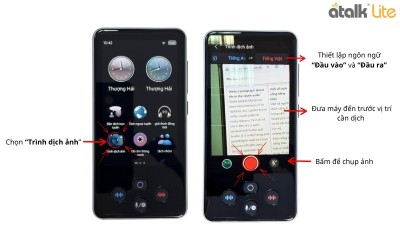
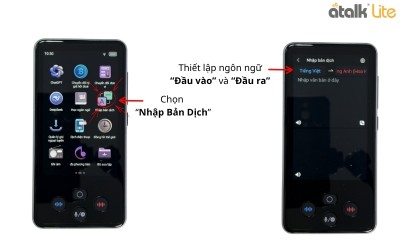
Ngoài tính năng dịch ghi âm, bạn cũng có thể tham khảo thêm bài viết hướng dẫn sử dụng tính năng dịch văn bản trên máy thông dịch ATalk Lite hoặc hướng dẫn sử dụng tính năng dịch hình ảnh trên máy dịch ATalk Lite để khai thác tối đa các công cụ dịch thuật tiện lợi mà thiết bị mang lại.