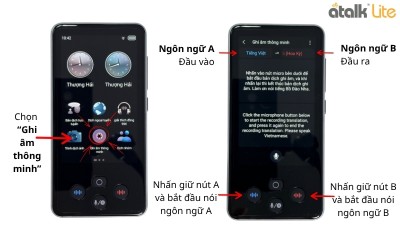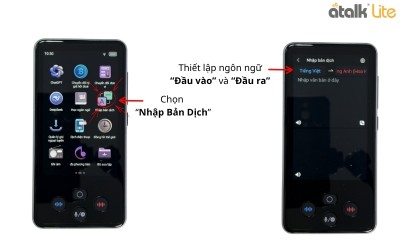
Hướng Dẫn Sử Dụng Tính Năng Dịch Trực Tuyến Trên Máy Phiên Dịch ATalk Lite
Tính năng dịch trực tuyến trên máy phiên dịch ATalk Lite cho phép người dùng giao tiếp dễ dàng với người nước ngoài nhờ khả năng hỗ trợ 138 ngôn ngữ và dịch giọng nói hai chiều. Tuy nhiên, để thiết bị hoạt động hiệu quả và cho kết quả chính xác nhất, bạn cần nắm rõ cách thiết lập và thao tác đúng. Trong bài viết hướng dẫn sử dụng tính năng dịch trực tuyến trên máy phiên dịch ATalk Lite dưới đây, ATalk sẽ hướng dẫn bạn chi tiết từng bước sử dụng, kèm theo một số mẹo và lưu ý giúp quá trình dịch diễn ra nhanh chóng và mượt mà hơn.
Mục lục
1. Hướng Dẫn Dịch Trực Tuyến Trên Máy Phiên Dịch ATalk Lite
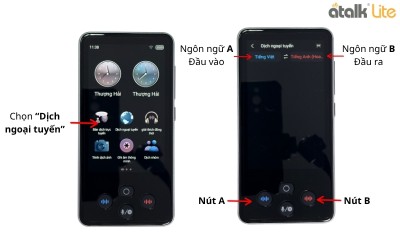
Bước 1: Bật chế độ dịch trực tuyến
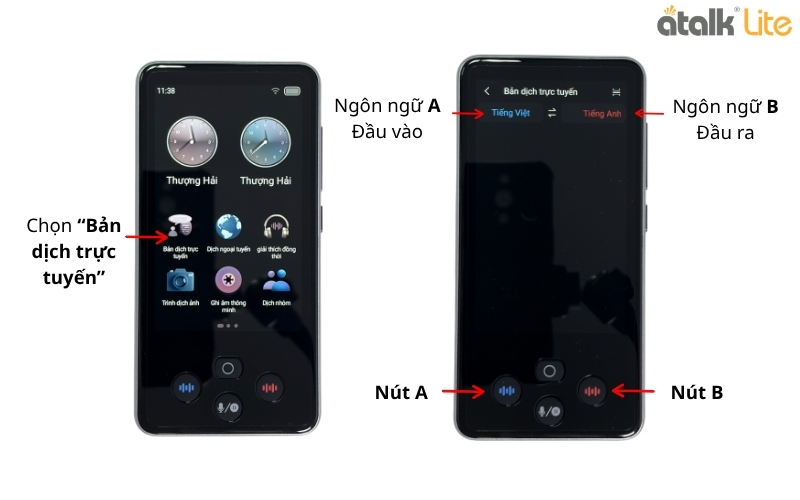
Tại màn hình chính của máy dịch ATalk Lite, chọn mục “Bản dịch trực tuyến” để bắt đầu kích hoạt chế độ dịch hội thoại.
Bước 2: Thiết lập ngôn ngữ giao tiếp
Tiến hành chọn hai ngôn ngữ cần sử dụng. Trong đó, ngôn ngữ A (màu xanh dương) là ngôn ngữ của bạn, còn ngôn ngữ B (màu đỏ) là ngôn ngữ của người đối diện.
Bước 3: Bắt đầu hội thoại và ghi âm
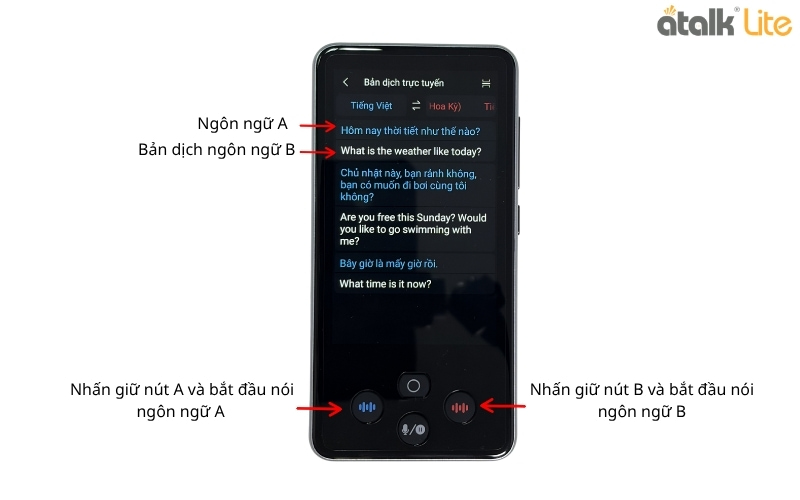
Trong quá trình trò chuyện, hãy đặt thiết bị gần người đang nói để đảm bảo thu âm rõ ràng và ổn định. Khi bạn nói, nhấn giữ nút A; khi người đối diện phản hồi, nhấn giữ nút B để máy ghi lại nội dung và tiến hành dịch nhanh chóng.
Bước 4: Hiển thị và phát lại bản dịch
Ngay sau khi thả nút ghi âm, máy sẽ xử lý và hiển thị bản dịch tức thì trên màn hình, đồng thời phát âm thanh câu dịch. Bạn có thể chạm vào nội dung để nghe lại bất cứ lúc nào khi cần.
2. Mẹo Để Giao Tiếp Nhanh Chóng Với Tính Năng Dịch Trực Tuyến
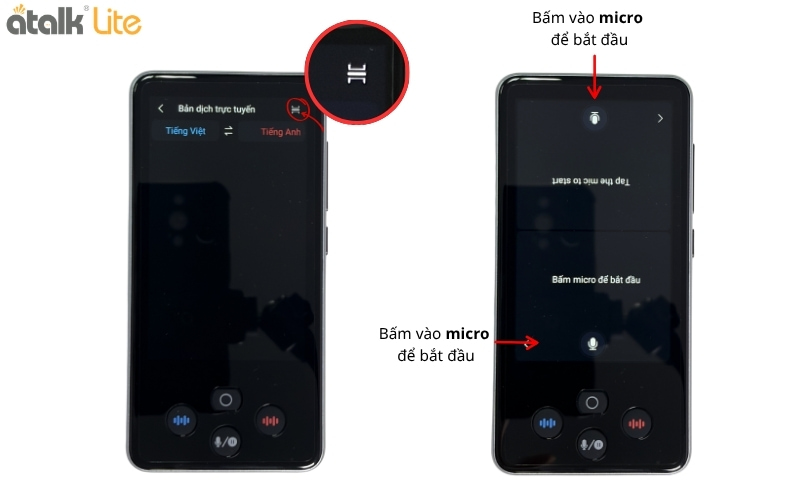
Trước tiên, bạn cần thiết lập hai ngôn ngữ sử dụng trên thiết bị: ngôn ngữ A (màu xanh dương) là ngôn ngữ của bạn, còn ngôn ngữ B (màu đỏ) là ngôn ngữ của người đối diện. Sau khi hoàn tất, hãy nhấn vào biểu tượng ở góc phải màn hình để chuyển sang chế độ hội thoại nhanh, giúp thao tác dịch thuận tiện và nhanh chóng hơn.
Tại giao diện dịch, màn hình sẽ hiển thị hai biểu tượng micro tương ứng với từng ngôn ngữ. Khi muốn bắt đầu, bạn chỉ cần chạm vào micro có dòng chữ “Bấm để bắt đầu” để thu âm nội dung bằng ngôn ngữ của mình. Khi cần ghi lại lời nói từ phía người còn lại, bạn chỉ cần chạm vào biểu tượng micro “Tap the mic to start”, thiết bị sẽ tự động thu âm và xử lý nội dung để thực hiện bản dịch ngay sau đó.
Ngay khi bạn kết thúc thao tác thu âm, ATalk Lite sẽ lập tức xử lý nội dung và hiển thị bản dịch trực tiếp trên màn hình, đồng thời phát ra âm thanh của câu đã được chuyển ngữ.
3. Những Lưu Ý Khi Sử Dụng Tính Năng Dịch Trực Tuyến Trên Máy Dịch ATalk Lite
► Thiết lập đúng ngôn ngữ trước khi bắt đầu: Trước khi chạm vào micro để thực hiện dịch, hãy kiểm tra lại ngôn ngữ A và ngôn ngữ B đã được cài đặt chính xác hay chưa. Nếu lựa chọn sai ngôn ngữ, thiết bị có thể nhận diện giọng nói không đúng và làm giảm độ chính xác của bản dịch.
► Giữ khoảng cách hợp lý khi nói: Để micro thu âm rõ ràng, bạn nên đặt thiết bị cách miệng khoảng 10 - 15 cm. Khoảng cách này giúp máy nhận diện giọng nói tốt hơn, đồng thời hạn chế tạp âm từ môi trường xung quanh.
► Đảm bảo kết nối internet ổn định: Tính năng dịch trực tuyến hoạt động dựa trên kết nối internet. Vì vậy, hãy đảm bảo thiết bị đang kết nối Wi-Fi hoặc dữ liệu di động ổn định để quá trình xử lý và hiển thị bản dịch diễn ra nhanh chóng.
► Kiểm tra pin thiết bị trước khi sử dụng lâu: Nếu sử dụng máy trong thời gian dài, hãy đảm bảo pin còn đủ dung lượng để tránh gián đoạn khi đang cần dịch trong các cuộc trao đổi quan trọng.
Ngoài ra, nếu bạn cần sử dụng thiết bị trong môi trường không có kết nối internet, hãy tham khảo thêm hướng dẫn sử dụng tính năng dịch ngoại tuyến trên máy phiên dịch ATalk Lite để biết cách thiết lập và sử dụng chế độ dịch mà không cần mạng, giúp việc trao đổi vẫn diễn ra thuận tiện ngay cả khi không có Wi-Fi hoặc 4G.
4. Hướng Dẫn Sử Dụng Máy Phiên Dịch 2 Chiều ATalk Lite Chi Tiết A - Z
Dưới đây là video hướng dẫn sử máy phiên dịch trực tiếp ATalk Lite chi tiết và dễ hiểu, giúp bạn dễ dàng làm quen với thiết bị và sử dụng thành thạo các tính năng dịch thuật chỉ trong vài phút.
Hướng Dẫn Sử Dụng Máy Dịch Ngôn Ngữ Cầm Tay ATalk Lite Chi Tiết Và Dễ Hiểu
5. KẾT LUẬN
Hy vọng với nội dung hướng dẫn sử dụng tính năng dịch trực tuyến trên máy phiên dịch ATalk Lite trên đây, bạn đã nắm rõ cách kích hoạt, thiết lập ngôn ngữ và thao tác dịch giọng nói hai chiều trên thiết bị. Chỉ với vài bước đơn giản, ATalk Lite có thể giúp bạn trao đổi với người nước ngoài nhanh chóng và thuận tiện hơn trong nhiều tình huống như du lịch, công việc hay học tập.
Ngoài ra, tính năng dịch ghi âm trên ATalk Pro S cho phép ghi lại nội dung lên đến 60 phút và tự động chuyển đổi sang bản dịch sau khi hoàn tất. Để hiểu rõ cách sử dụng chi tiết, bạn có thể tham khảo bài viết hướng dẫn sử dụng tính năng dịch ghi âm trên máy phiên dịch ATalk Pro S để biết cách tận dụng hiệu quả tính năng tiện lợi này. Bên cạnh đó, bạn cũng có thể tham khảo hướng dẫn sử dụng tính năng dịch hình ảnh trên máy phiên dịch ATalk Lite để biết cách dùng camera quét văn bản và nhận bản dịch nhanh chóng ngay trên màn hình thiết bị.