
Hướng Dẫn Sử Dụng Tính Năng Dịch Hình Ảnh Trên Máy Phiên Dịch ATalk Ultra
Tính năng dịch hình ảnh trên máy dịch ATalk Ultra giúp người dùng nhanh chóng chuyển ngữ nội dung từ tài liệu, biển báo, menu hay văn bản in chỉ với thao tác chụp đơn giản. Đặc biệt, thiết bị được trang bị camera trước và sau 5MP sắc nét, hỗ trợ nhận diện hình ảnh rõ ràng và tăng độ rõ nghĩa khi dịch. Trong bài viết hướng dẫn sử dụng tính năng dịch hình ảnh trên máy phiên dịch ATalk Ultra dưới đây, ATalk sẽ hướng dẫn bạn cách thao tác chi tiết để sử dụng tính năng hiệu quả ngay từ lần đầu.
Mục lục
1. Hướng Dẫn Dịch Hình Ảnh Trên Máy Phiên Dịch Tự Động ATalk Ultra
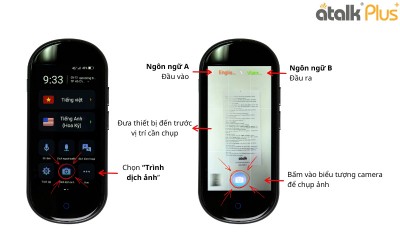
Bước 1: Mở tính năng “Trình dịch ảnh”
Tại màn hình chính của máy dịch thuật, bạn chọn mục “Trình dịch ảnh” để bắt đầu sử dụng tính năng dịch hình ảnh.
Bước 2: Thiết lập ngôn ngữ dịch
Trước khi chụp ảnh, bạn cần thiết lập ngôn ngữ:
► Ngôn ngữ A (màu xanh dương): ngôn ngữ đầu vào - nội dung trong hình ảnh.
► Ngôn ngữ B (màu đỏ): ngôn ngữ đầu ra - bản dịch hiển thị sau khi xử lý.
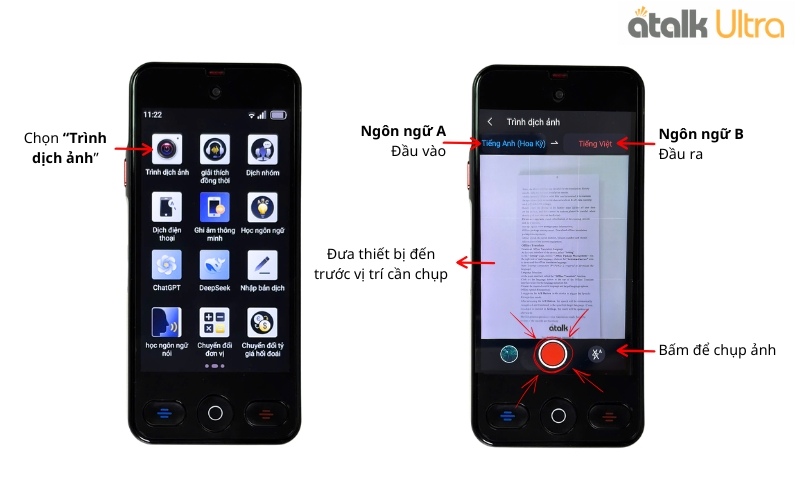
Bước 3: Chụp hình nội dung cần dịch
Đưa thiết bị đến vị trí có nội dung cần dịch, căn chỉnh khung hình sao cho rõ nét và đầy đủ nội dung. Sau đó, nhấn nút chụp ảnh để ghi lại hình ảnh.
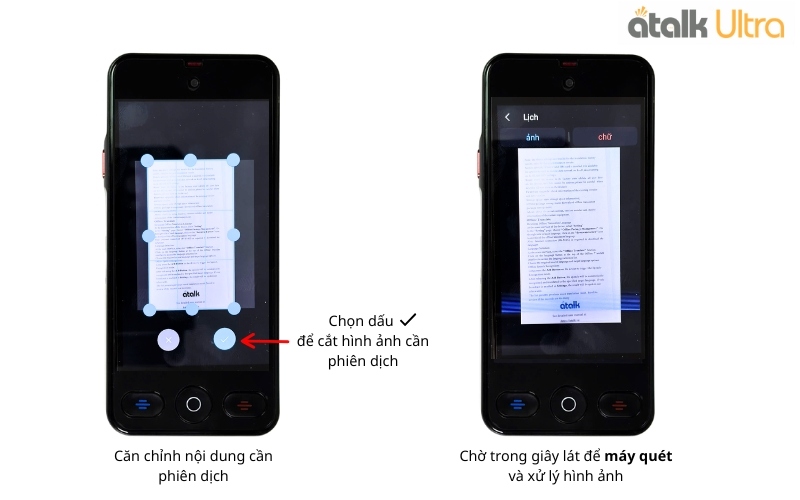
Bước 4: Căn chỉnh và xử lý hình ảnh
Sau khi chụp, bạn tiến hành căn chỉnh lại khung ảnh, cắt bỏ những phần dư thừa không cần thiết. Khi đã hoàn tất, nhấn dấu tích xác nhận để hệ thống bắt đầu nhận diện nội dung.
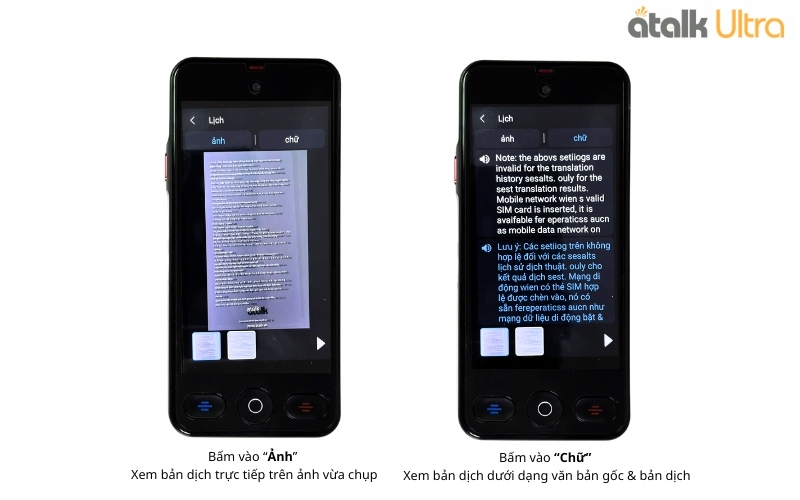
Bước 5: Xem kết quả dịch
Sau khi xử lý xong, bạn có thể lựa chọn chế độ hiển thị:
► Nhấn vào “Ảnh” để xem bản dịch hiển thị trực tiếp trên hình ảnh gốc.
► Nhấn vào “Chữ” để xem bản dịch dưới dạng văn bản, kèm theo nội dung gốc để đối chiếu.
2. Lưu Ý Khi Sử Dụng Tính Năng Dịch Hình Ảnh Trên Máy Dịch ATalk Ultra
Để tính năng dịch hình ảnh trên ATalk Ultra hoạt động ổn định và cho kết quả tốt, người dùng cần chú ý một số điểm quan trọng trong quá trình sử dụng. Những lưu ý dưới đây sẽ giúp bạn tối ưu hiệu quả dịch và hạn chế sai sót khi nhận diện nội dung.
► Đảm bảo hình ảnh rõ nét, đủ sáng: Hạn chế chụp trong điều kiện thiếu sáng hoặc hình bị mờ, rung vì có thể ảnh hưởng đến độ chính xác khi nhận diện chữ.
► Căn chỉnh khung hình đầy đủ nội dung: Khi chụp, nên đưa toàn bộ đoạn văn bản vào khung hình, tránh cắt mất chữ hoặc chụp lệch góc.
► Hạn chế chụp ảnh có quá nhiều chi tiết thừa: Nên cắt bớt các vùng không chứa văn bản để thiết bị tập trung xử lý nội dung rõ nghĩa hơn.
► Kiểm tra ngôn ngữ A và B trước khi chụp: Thiết lập đúng ngôn ngữ đầu vào và đầu ra giúp bản dịch sát nghĩa và hạn chế lỗi dịch sai.
► Giữ thiết bị ổn định khi chụp ảnh: Tránh rung tay hoặc di chuyển đột ngột để đảm bảo hình ảnh được ghi lại sắc nét.
► Chờ hệ thống xử lý hoàn tất: Không thao tác liên tục trong lúc thiết bị đang quét và dịch hình ảnh để tránh gián đoạn quá trình xử lý.
3. Video Hướng Dẫn Sử Dụng Chi Tiết Máy Thông Dịch Cầm Tay ATalk Ultra
Để giúp bạn dễ dàng làm quen và khai thác đầy đủ các tính năng trên thiết bị, video hướng dẫn sử dụng chi tiết máy thông dịch cầm tay ATalk Ultra dưới đây sẽ hướng dẫn từng thao tác cụ thể, dễ hiểu và trực quan, giúp bạn sử dụng máy nhanh chóng và hiệu quả hơn ngay từ lần đầu trải nghiệm.
Cách Sử Dụng Máy Dịch 2 chiều ATalk Ultra Chi Tiết Từ A - Z
4. KẾT LUẬN
Hy vọng qua bài viết hướng dẫn sử dụng tính năng dịch hình ảnh trên máy phiên dịch ATalk Ultra, bạn đã nắm rõ cách thiết lập ngôn ngữ, chụp hình, căn chỉnh nội dung và xem kết quả dịch một cách dễ dàng, rõ nghĩa.
Ngoài ra, để tận dụng tối đa khả năng dịch thuật trên thiết bị, bạn có thể tham khảo thêm hướng dẫn sử dụng tính năng dịch văn bản trên ATalk Ultra giúp chuyển đổi nội dung nhanh chóng bằng bàn phím ảo, cũng như hướng dẫn sử dụng tính năng dịch ghi âm trên ATalk Ultra hỗ trợ ghi lại và dịch các đoạn hội thoại, cuộc họp hoặc bài giảng dài một cách tiện lợi, giúp việc giao tiếp và xử lý thông tin đa ngôn ngữ trở nên dễ dàng, chủ động và hiệu quả hơn.
![Cách sử dụng Máy Phiên Dịch ATalk Go Đầy đủ & Chi tiết [Có Video]](https://atalk.vn/application/upload/new/thumbs/Hướng_dẫn_sử_dụng_máy_phiên_dịch_Atalak_Go_từ_A_-_Z.png "Cách sử dụng Máy Phiên Dịch ATalk Go Đầy đủ & Chi tiết [Có Video]")
![Hướng dẫn Thiết Lập (Set Up) máy phiên dịch ATalk Plus+ [16GB]](https://atalk.vn/application/upload/new/thumbs/huong-dan-khoi-dong-may-phien-dich-atalk-plus-16GB.jpg "Hướng dẫn Thiết Lập (Set Up) máy phiên dịch ATalk Plus+ [16GB]")