Hướng Dẫn Sử Dụng Tính Năng Dịch Ngoại Tuyến Trên Máy Phiên Dịch ATalk Ultra
Tính năng dịch ngoại tuyến trên máy dịch tự động ATalk Ultra hỗ trợ đến 19 ngôn ngữ, trong đó có tiếng Việt, giúp người dùng dễ dàng giao tiếp ngay cả khi không có kết nối Internet, đặc biệt hữu ích trong du lịch, công tác hoặc những khu vực sóng yếu. Vì vậy, bài viết hướng dẫn sử dụng tính năng dịch ngoại tuyến trên máy phiên dịch ATalk Ultra sẽ giúp bạn nắm rõ cách thiết lập và vận hành đúng cách, từ đó khai thác tối đa hiệu quả dịch thuật nhanh chóng, ổn định và rõ nghĩa trong mọi tình huống thực tế.
Mục lục
- 1. Hướng Dẫn Dịch Ngoại Tuyến Trên Máy Phiên Dịch ATalk Ultra
- 2. Mẹo Giao Tiếp Nhanh Chóng Với Tính Năng Dịch Ngoại Tuyến Trên ATalk Ultra
- 3. Lưu Ý Cần Biết Khi Sử Dụng Tính Năng Dịch Offline Trên Máy Thông Dịch ATalk Ultra
- 4. Video Hướng Dẫn Dùng Máy Thông Dịch Ngôn Ngữ ATalk Ultra Cho Người Mới
- 5. KẾT LUẬN
1. Hướng Dẫn Dịch Ngoại Tuyến Trên Máy Phiên Dịch ATalk Ultra
Tính năng dịch ngoại tuyến trên ATalk Ultra hỗ trợ dịch 19 ngôn ngữ, trong đó có tiếng Việt, giúp người dùng giao tiếp thuận tiện ngay cả khi không có kết nối Internet. Đây là giải pháp hữu ích trong các tình huống du lịch, công tác hoặc làm việc ở khu vực không có sóng mạng.
Bước 1: Truy cập tính năng dịch ngoại tuyến
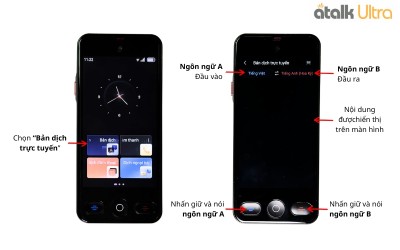
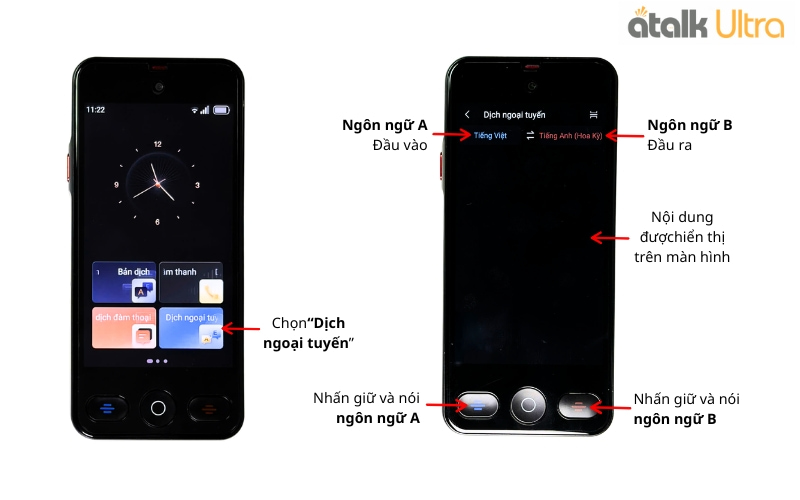
Tại giao diện chính của máy phiên dịch trực tiếp, bạn chọn mục “Dịch ngoại tuyến”. Sau đó, hệ thống sẽ chuyển sang giao diện riêng của chế độ này để bắt đầu sử dụng.
Bước 2: Thiết lập ngôn ngữ
Người dùng tiến hành chọn cặp ngôn ngữ giao tiếp gồm ngôn ngữ A (người nói) và ngôn ngữ B (ngôn ngữ cần dịch). Việc thiết lập đúng ngôn ngữ ngay từ đầu giúp đảm bảo nội dung được dịch rõ nghĩa và tự nhiên hơn trong quá trình trao đổi.
Bước 3: Thực hiện dịch giọng nói
Khi bắt đầu hội thoại, bạn nhấn giữ nút A để nói bằng ngôn ngữ A, và nhấn giữ nút B khi cần phản hồi bằng ngôn ngữ B. Thiết bị sẽ tự động ghi nhận và xử lý nội dung ngay cả khi không có Internet.
Bước 4: Hiển thị và phát bản dịch
Sau khi thả nút, bản dịch sẽ được hiển thị trực tiếp trên màn hình, đồng thời phát giọng đọc qua loa để cả hai bên dễ dàng theo dõi và hiểu nội dung giao tiếp.
2. Mẹo Giao Tiếp Nhanh Chóng Với Tính Năng Dịch Ngoại Tuyến Trên ATalk Ultra
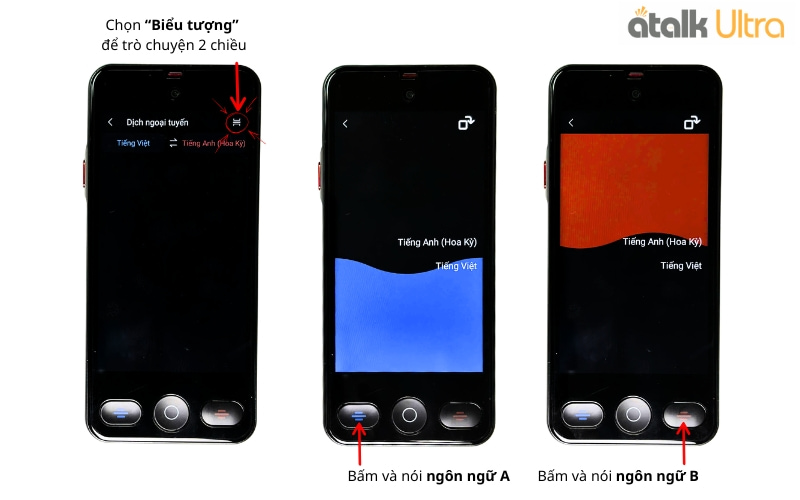
Ngay tại giao diện Dịch ngoại tuyến, sau khi người dùng đã thiết lập chính xác cặp ngôn ngữ A và B, bạn chỉ cần bắt đầu chọn chế độ giao tiếp tương ứng để chuyển sang màn hình hội thoại ngoại tuyến.
Khi đã vào giao diện, việc sử dụng rất đơn giản: nhấn nút A để nói bằng ngôn ngữ A, hoặc nhấn nút B khi cần trao đổi bằng ngôn ngữ còn lại. Thiết bị sẽ nhanh chóng ghi nhận nội dung, xử lý ngay trên máy mà không cần Internet, sau đó hiển thị bản dịch trực tiếp trên màn hình đồng thời phát giọng đọc qua loa, giúp cuộc trò chuyện diễn ra liền mạch, rõ ràng và dễ hiểu cho cả hai bên.
3. Lưu Ý Cần Biết Khi Sử Dụng Tính Năng Dịch Offline Trên Máy Thông Dịch ATalk Ultra
► Tải sẵn gói ngôn ngữ trước khi sử dụng: Tính năng dịch offline chỉ hoạt động khi bạn đã tải và cài đặt đầy đủ gói ngôn ngữ cần thiết. Người dùng có thể tham khảo thêm bài viết hướng dẫn sử dụng nút thiết lập trên ATalk Ultra để biết cách kiểm tra và tải ngôn ngữ.
► Thiết lập đúng cặp ngôn ngữ A - B: Luôn đảm bảo chọn đúng ngôn ngữ đầu vào và đầu ra trước khi bắt đầu giao tiếp để tránh sai lệch nội dung khi dịch.
► Thao tác nhấn - thả nút đúng cách: Chỉ nhấn giữ khi bắt đầu nói và thả ngay sau khi kết thúc câu để hệ thống xử lý nhanh, tránh ghi thừa nội dung không cần thiết.
4. Video Hướng Dẫn Dùng Máy Thông Dịch Ngôn Ngữ ATalk Ultra Cho Người Mới
Mời Quý khách xem ngay video hướng dẫn ATalk Ultra dành cho người mới để dễ dàng nắm bắt cách sử dụng và khai thác hiệu quả các tính năng dịch chỉ trong ít phút.
Cách Dùng Máy Dịch Ngoại Ngữ ATalk Ultra Chi Tiết Từ A - Z
5. KẾT LUẬN
Hy vọng qua bài viết hướng dẫn sử dụng tính năng dịch ngoại tuyến trên máy phiên dịch ATalk Ultra, bạn đã nắm rõ cách thiết lập và thao tác chi tiết để sử dụng hiệu quả ngay cả khi không có Internet. Chỉ với vài bước đơn giản, ATalk Ultra có thể giúp bạn duy trì khả năng giao tiếp đa ngôn ngữ ổn định, rõ nghĩa và linh hoạt trong mọi tình huống thực tế như du lịch, công tác hay làm việc ở môi trường không có sóng mạng.
Bên cạnh đó, bạn cũng có thể tìm hiểu thêm hướng dẫn sử dụng tính năng dịch giọng nói 2 chiều trên ATalk Ultra để giao tiếp trực tiếp theo thời gian thực một cách tự nhiên và liền mạch, cũng như hướng dẫn sử dụng tính năng dịch văn bản trên ATalk Ultra để hỗ trợ xử lý nội dung nhanh chóng trong các tình huống cần dịch tài liệu, đoạn hội thoại hoặc thông tin dạng chữ viết. Những tính năng này sẽ giúp bạn khai thác tối đa sức mạnh của ATalk Ultra trong mọi nhu cầu giao tiếp quốc tế.