Hướng Dẫn Sử Dụng Tính Năng Dịch Ghi Âm Trên Máy Phiên Dịch ATalk Plus+ 150 Ngôn Ngữ
Tính năng dịch ghi âm trên ATalk Plus+ hỗ trợ ghi liên tục lên đến 1 giờ (60 phút), giúp người dùng dễ dàng lưu lại các cuộc họp, bài giảng hoặc hội thoại dài và chuyển đổi sang ngôn ngữ mong muốn. Trong bài viết này, ATalk sẽ hướng dẫn sử dụng tính năng dịch ghi âm trên máy phiên dịch ATalk Plus+ 150 ngôn ngữ một cách chi tiết, từ thiết lập ngôn ngữ, bắt đầu ghi âm, lưu nội dung đến xem và quản lý bản dịch đã lưu chỉ với vài thao tác đơn giản.
Mục lục
1. Hướng Dẫn Dịch Ghi Âm Trên Máy Phiên Dịch ATalk Plus+ Phiên Bản 150 Ngôn Ngữ
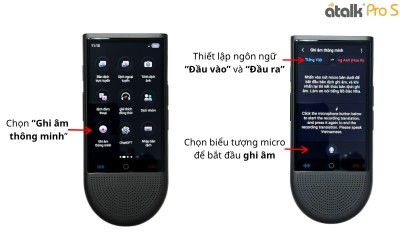
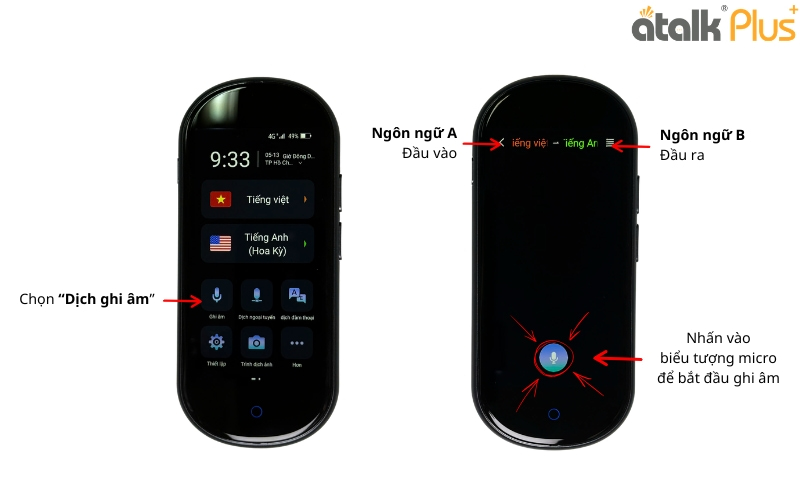
Bước 1: Truy cập tính năng “Dịch ghi âm”
Từ giao diện chính của máy phiên dịch ATalk Plus+, nhấn chọn mục “Dịch ghi âm” để bắt đầu sử dụng tính năng.
Bước 2: Thiết lập ngôn ngữ dịch
Trước khi ghi âm trên máy dịch ngôn ngữ, bạn cần chọn đúng ngôn ngữ để máy nhận diện và dịch rõ nghĩa hơn.
► Ngôn ngữ A (màu cam): Là ngôn ngữ đầu vào, tức ngôn ngữ của người nói hoặc nội dung cần ghi âm.
► Ngôn ngữ B (màu xanh lá): Là ngôn ngữ đầu ra, tức ngôn ngữ bạn muốn hiển thị sau khi dịch.
Bước 3: Bắt đầu ghi âm nội dung cần dịch
Sau khi hoàn tất thiết lập ngôn ngữ, nhấn vào biểu tượng micro trên màn hình để bắt đầu ghi âm.
Trong quá trình ghi:
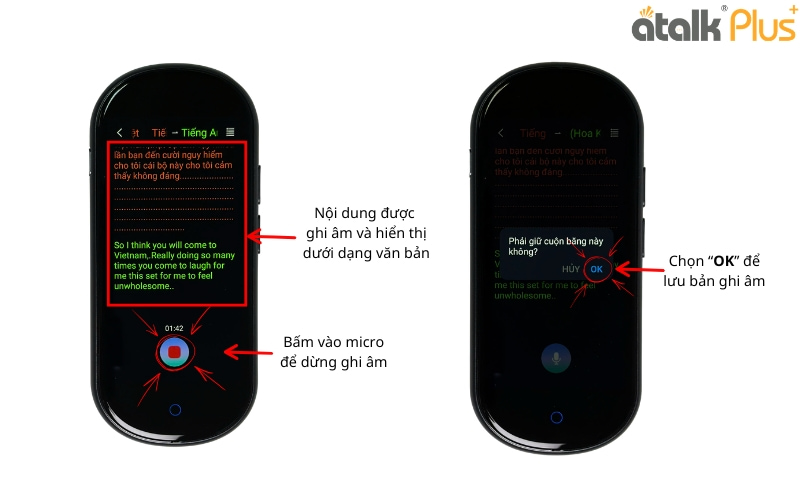
► Nội dung gốc sẽ hiển thị theo Ngôn ngữ A (màu xanh lá)
► Nội dung sau khi dịch sẽ hiển thị theo Ngôn ngữ B (màu cam)
Bước 4: Kết thúc ghi âm
Khi muốn dừng đoạn ghi âm, chỉ cần nhấn lại vào biểu tượng micro trên màn hình. Hệ thống sẽ tự động xử lý nội dung và hiển thị kết quả dịch tương ứng theo ngôn ngữ đã cài đặt.
Bước 5: Lưu nội dung ghi âm
Nếu muốn lưu lại nội dung vừa ghi và bản dịch để xem lại sau, hãy nhấn “OK” để lưu bản ghi âm trên thiết bị.
2. Cách Xem Và Xóa Bản Dịch Ghi Âm Đã Lưu Trên Máy ATalk Plus+
Sau khi sử dụng tính năng dịch ghi âm trên máy phiên dịch ATalk Plus+, bạn có thể dễ dàng xem lại hoặc xóa các bản ghi đã lưu chỉ với vài thao tác đơn giản. Việc quản lý lịch sử ghi âm giúp bạn tra cứu nhanh nội dung quan trọng hoặc giải phóng bộ nhớ thiết bị khi cần.
Bước 1: Mở danh sách bản ghi âm đã lưu
Tại giao diện Dịch ghi âm, nhấn vào biểu tượng ở góc phải màn hình để truy cập vào danh sách các bản ghi âm đã lưu trên thiết bị. Lúc này, máy sẽ hiển thị toàn bộ lịch sử ghi âm, bao gồm thời gian và nội dung đã được lưu trước đó.
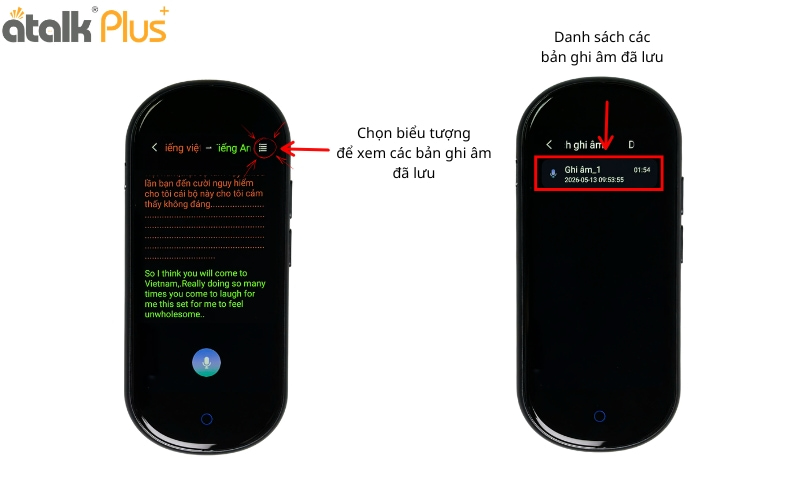
Bước 2: Xem lại bản dịch ghi âm
Trong danh sách hiển thị, hãy chạm vào bản ghi âm muốn xem để mở lại nội dung.Bạn có thể xem lại:
► Nội dung ghi âm gốc
► Nội dung đã được dịch sang ngôn ngữ mong muốn
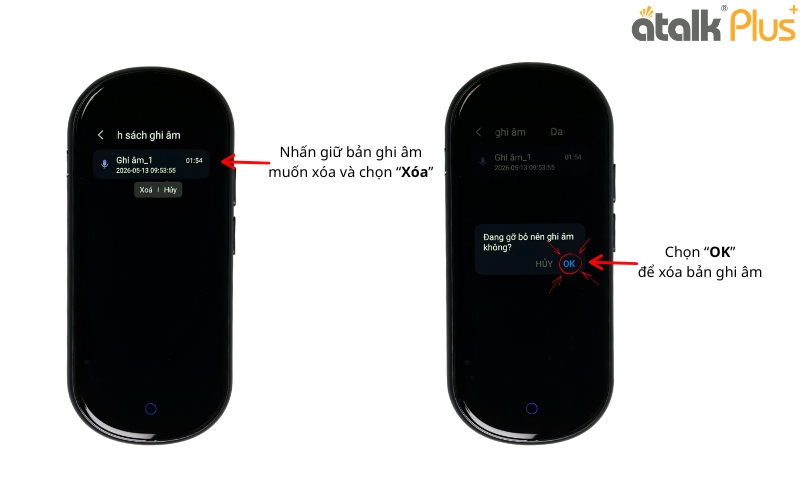
Bước 3: Chọn bản ghi âm cần xóa
Nếu muốn xóa một bản ghi âm đã lưu, hãy nhấn giữ vào bản ghi âm muốn xóa. Sau vài giây, màn hình sẽ hiển thị tùy chọn “Xóa”, bạn chỉ cần nhấn chọn để tiếp tục.
Bước 4: Xác nhận xóa bản ghi âm
Một thông báo xác nhận sẽ xuất hiện trên màn hình. Nhấn “OK” để hoàn tất quá trình xóa bản ghi âm khỏi thiết bị. Sau khi xác nhận, bản ghi âm sẽ được xóa khỏi danh sách lưu trữ, giúp bạn quản lý dữ liệu gọn gàng và dễ tìm kiếm hơn.
♦ Lưu ý: Hãy kiểm tra kỹ nội dung trước khi xóa, vì bản ghi âm sau khi xóa có thể không khôi phục lại được.
3. Lưu Ý Khi Sử Dụng Tính Năng Dịch Ghi Âm Trên Máy Dịch ATalk Plus+ 150
Để tính năng dịch ghi âm trên máy phiên dịch ATalk Plus+ hoạt động hiệu quả và cho kết quả chính xác hơn, bạn nên lưu ý một số điểm quan trọng dưới đây:
► Chọn đúng ngôn ngữ trước khi ghi âm: Hãy kiểm tra kỹ ngôn ngữ A (màu xanh lá) là ngôn ngữ người nói và ngôn ngữ B (màu cam) là ngôn ngữ cần dịch sang. Thiết lập đúng ngay từ đầu sẽ giúp bản dịch chính xác và hạn chế sai nội dung.
► Kiểm tra dung lượng pin trước khi ghi âm dài: Tính năng dịch ghi âm trên ATalk Plus+ có thể ghi liên tục lên đến 1 giờ, bạn nên kiểm tra mức pin của thiết bị trước khi sử dụng, đặc biệt khi tham gia cuộc họp, hội thảo hoặc ghi lại bài giảng dài.
► Đảm bảo kết nối mạng ổn định: Đối với một số ngôn ngữ và tính năng trực tuyến, kết nối Wi-Fi hoặc mạng dữ liệu ổn định có thể hỗ trợ quá trình xử lý nội dung diễn ra thuận tiện và rõ nghĩa hơn.
4. Video Hướng Dẫn Sử Dụng Máy Dịch Đa Ngôn Ngữ ATalk Plus+ Mới
Chỉ với vài phút theo dõi video hướng dẫn máy dịch thuật ATalk Plus+, bạn sẽ dễ dàng làm quen với thiết bị và sử dụng thành thạo các tính năng dịch thông minh ngay từ lần đầu trải nghiệm.
Hướng Dẫn Dùng Máy Dịch ATalk Plus+ 150 Ngôn Ngữ Chi Tiết Từ A - Z
5. KẾT LUẬN
Hy vọng bài viết đã giúp bạn hiểu rõ hơn về hướng dẫn sử dụng tính năng dịch ghi âm trên máy phiên dịch ATalk Plus+ 150 ngôn ngữ, từ cách ghi âm, lưu nội dung đến quản lý bản dịch đã lưu một cách dễ dàng. Với khả năng ghi liên tục lên đến 1 giờ (60 phút), ATalk Plus+ sẽ là trợ thủ hữu ích giúp bạn lưu lại và dịch nhanh các cuộc họp, bài giảng hay hội thoại dài hiệu quả hơn.
Ngoài ra, bạn cũng có thể tham khảo thêm hướng dẫn sử dụng tính năng dịch văn bản trên ATalk Plus+ 150 để dịch nhanh nội dung chữ viết và hướng dẫn sử dụng tính năng dịch đồng thời trên ATalk Plus+ 150 để giao tiếp song ngữ trực tiếp mượt mà, tiện lợi hơn.