Hướng Dẫn Sử Dụng Tính Năng Dịch Đồng Thời Trên Máy Phiên Dịch ATalk Plus+ 150 Ngôn Ngữ
Tính năng dịch đồng thời trên ATalk Plus+ 150 ngôn ngữ là giải pháp hỗ trợ giao tiếp đa ngôn ngữ nhanh chóng, giúp hai người dễ dàng trò chuyện trực tiếp mà không còn rào cản ngôn ngữ. Tuy nhiên, để thiết bị hoạt động mượt mà, cho kết quả dịch rõ nghĩa và tận dụng tối đa các tiện ích đi kèm như chia sẻ mã QR kết nối với điện thoại, người dùng cần nắm rõ cách thiết lập và thao tác đúng ngay từ đầu. Trong bài viết này, ATalk sẽ hướng dẫn sử dụng tính năng dịch đồng thời trên máy phiên dịch ATalk Plus+ 150 ngôn ngữ một cách chi tiết, dễ hiểu và trực quan, giúp bạn nhanh chóng làm chủ máy phiên dịch chỉ sau vài phút sử dụng.
Mục lục
1. Hướng Dẫn Dịch Đồng Thời Trên Máy Phiên Dịch ATalk Plus+ 150 Ngôn Ngữ
Bước 1: Truy cập tính năng
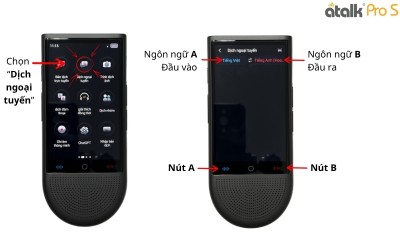
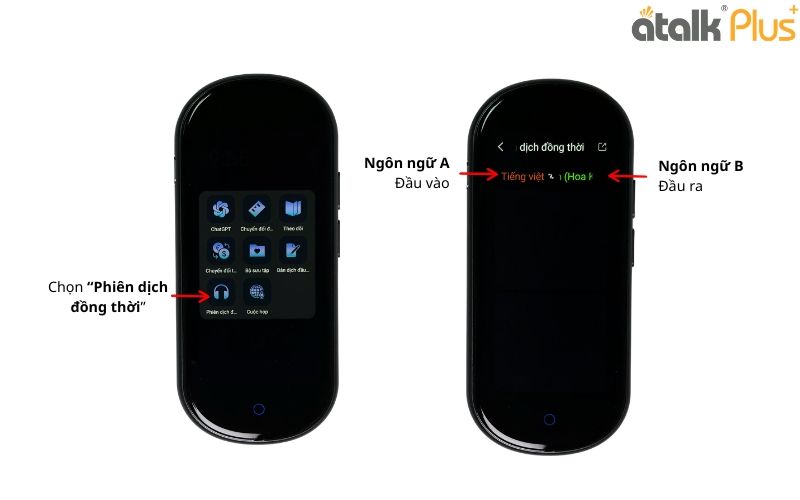
Từ màn hình chính của máy, người dùng chọn mục “Phiên dịch đồng thời” để bắt đầu kích hoạt chế độ giao tiếp hai chiều.
Bước 2: Thiết lập ngôn ngữ giao tiếp
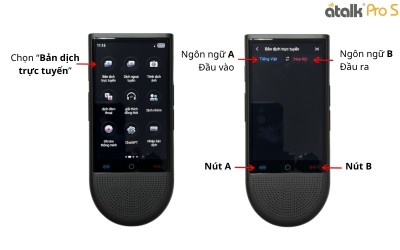
Ngay khi giao diện được mở, bạn tiến hành chọn ngôn ngữ. Trong đó, ngôn ngữ A (màu cam) là ngôn ngữ đầu vào của người nói thứ nhất, còn ngôn ngữ B (màu xanh lá) là ngôn ngữ đầu ra dành cho người nghe hoặc người phản hồi.
Bước 3: Bắt đầu trò chuyện
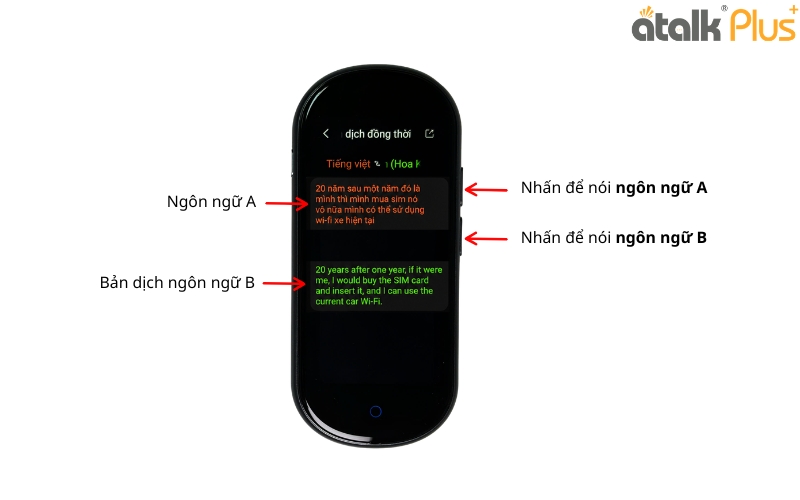
Khi đã thiết lập xong, người dùng chỉ cần thao tác đơn giản: nhấn giữ nút A để nói bằng ngôn ngữ A, và nhấn giữ nút B khi muốn nói bằng ngôn ngữ B. Thiết bị sẽ ngay lập tức ghi nhận và xử lý nội dung theo đúng chiều ngôn ngữ đã cài đặt.
Bước 4: Theo dõi nội dung dịch
Trong quá trình giao tiếp, màn hình sẽ hiển thị đồng thời cả câu nói gốc và bản dịch, được sắp xếp song song giúp người dùng dễ dàng đối chiếu, theo dõi và phản hồi mà không cần thao tác thêm.
2. Cách Chia Sẻ Mã QR Cho Thiết Bị Khác Khi Dịch Đồng Thời Trên ATalk Plus+ Mới
Trong quá trình sử dụng tính năng dịch đồng thời trên máy phiên dịch ATalk Plus+, người dùng có thể dễ dàng chia sẻ phiên dịch sang thiết bị khác thông qua mã QR để thuận tiện hơn khi theo dõi nội dung hội thoại. Tại giao diện dịch đồng thời, chỉ cần nhấn vào biểu tượng ở góc phải màn hình, hệ thống sẽ ngay lập tức hiển thị một mã QR kết nối.
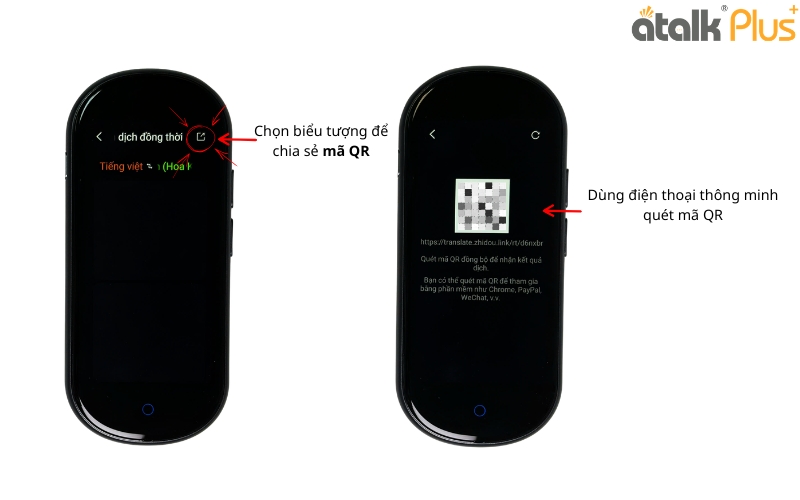
Lúc này, người dùng chỉ cần sử dụng điện thoại thông minh để quét mã QR đang hiển thị trên máy. Sau khi kết nối thành công, thiết bị sẽ tham gia trực tiếp vào phiên dịch đồng thời, giúp người dùng dễ dàng theo dõi nội dung trò chuyện và bản dịch ngay trên điện thoại mà không cần đứng gần thiết bị.
3. Video Hướng Dẫn Sử Dụng Máy ATalk Plus+ 150 Chi Tiết Và Dễ Hiểu Nhất
Để hiểu rõ hơn cách sử dụng từng tính năng và khai thác hiệu quả máy phiên dịch ATalk Plus+ 150 ngôn ngữ, hãy cùng theo dõi video hướng dẫn chi tiết dưới đây với các thao tác trực quan, dễ hiểu, giúp bạn nhanh chóng làm quen và sử dụng thiết bị một cách thành thạo.
Hướng Dẫn Sử Dụng Máy Thông Dịch Cầm Tay ATalk Plus+ Chi Tiết
4. KẾT LUẬN
Hy vọng qua bài viết hướng dẫn sử dụng tính năng dịch đồng thời trên máy phiên dịch ATalk Plus+ 150, bạn đã nắm rõ cách thiết lập và sử dụng để giao tiếp đa ngôn ngữ nhanh chóng, thuận tiện hơn. Chỉ với vài thao tác đơn giản, thiết bị sẽ hỗ trợ bạn trò chuyện tự nhiên với người nước ngoài và theo dõi bản dịch dễ dàng ngay trên màn hình.
Ngoài ra, để khai thác hiệu quả hơn các tính năng trên thiết bị, bạn có thể tham khảo thêm hướng dẫn sử dụng tính năng dịch ghi âm trên ATalk Plus+ 150 hoặc hướng dẫn sử dụng tính năng dịch hình ảnh trên ATalk Plus+ 150 để sử dụng máy một cách đầy đủ và tối ưu.
![Hướng dẫn Thiết Lập (Set Up) máy phiên dịch ATalk Plus+ [16GB]](https://atalk.vn/application/upload/new/thumbs/huong-dan-khoi-dong-may-phien-dich-atalk-plus-16GB.jpg "Hướng dẫn Thiết Lập (Set Up) máy phiên dịch ATalk Plus+ [16GB]")
![Cách sử dụng Máy Phiên Dịch ATalk Go Đầy đủ & Chi tiết [Có Video]](https://atalk.vn/application/upload/new/thumbs/Hướng_dẫn_sử_dụng_máy_phiên_dịch_Atalak_Go_từ_A_-_Z.png "Cách sử dụng Máy Phiên Dịch ATalk Go Đầy đủ & Chi tiết [Có Video]")