Hướng Dẫn Sử Dụng Tính Năng Dịch Đàm Thoại Trên Máy Phiên Dịch ATalk Plus+ 150 Ngôn Ngữ
Tính năng Dịch Đàm Thoại trên máy ATalk Plus+ phiên bản nâng cấp giúp người dùng giao tiếp với người nước ngoài dễ dàng hơn nhờ công nghệ “Dịch Tự Động 150 Ngôn Ngữ - Không Cần Bấm Nút - Không Cần Chạm”. Chỉ cần nói tự nhiên, thiết bị sẽ tự động lắng nghe và chuyển ngữ nhanh và rõ nghĩa. Trong bài viết này, ATalk sẽ hướng dẫn bạn cách sử dụng tính năng Dịch Đàm Thoại trên máy phiên dịch ATalk Plus+ 150 ngôn ngữ chi tiết cùng các mẹo thiết lập để tối ưu trải nghiệm giao tiếp đa ngôn ngữ.
Mục lục
1. Hướng Dẫn Dịch Đàm Thoại Trên Máy Phiên Dịch ATalk Plus+ 150
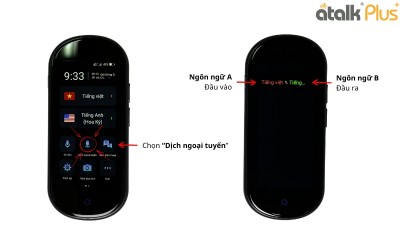
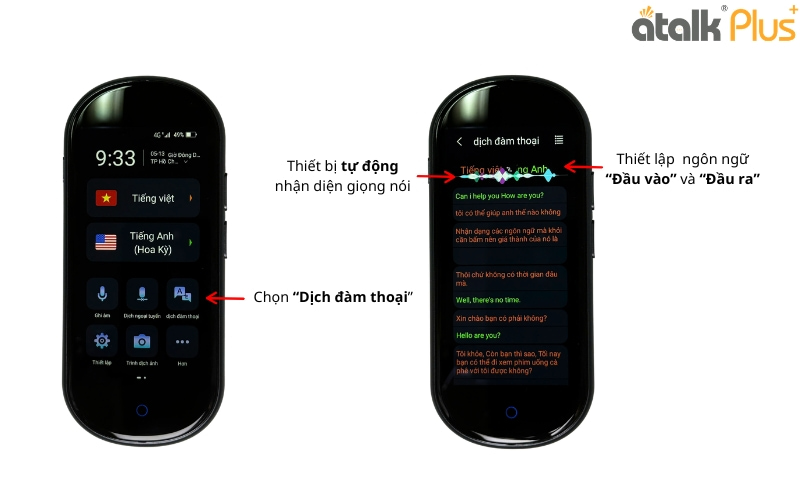
Bước 1: Chọn “Dịch đàm thoại”
Tại màn hình chính của máy thông dịch, nhấn vào mục “Dịch đàm thoại” để bắt đầu sử dụng tính năng phiên dịch hội thoại.
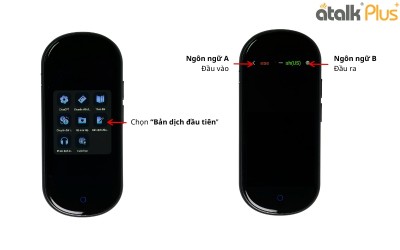
Bước 2: Thiết lập ngôn ngữ giao tiếp
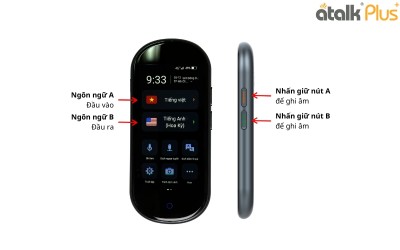
Chọn hai ngôn ngữ cần sử dụng. Trong đó:
► Ngôn ngữ A (màu cam): Ngôn ngữ của bạn.
► Ngôn ngữ B (màu xanh lá): Ngôn ngữ của người đối diện.
Bước 3: Bắt đầu trò chuyện
Sau khi cài đặt xong, bạn chỉ cần nói tự nhiên. Máy dịch tự động ATalk Plus+ sẽ tự động nhận diện giọng nói và hỗ trợ nhận diện và chuyển ngữ nhanh mà không cần thao tác thủ công, giúp cuộc trò chuyện diễn ra thuận tiện và tự nhiên hơn.
Bước 4: Xem và nghe bản dịch
Nội dung dịch sẽ hiển thị ngay trên màn hình kèm giọng đọc phát âm qua loa rõ ràng, giúp người đối diện dễ nghe, dễ hiểu và cuộc trò chuyện diễn ra liền mạch hơn.
2. Mẹo Sử Dụng Tính Năng Dịch Đàm Thoại Một Cách Hiệu Quả Trên ATalk Plus+ 150
Để trải nghiệm dịch đàm thoại trên máy dịch ngôn ngữ cầm tay ATalk Plus+ diễn ra mượt mà, rõ nghĩa và thuận tiện hơn, người dùng có thể áp dụng một số mẹo tùy chỉnh hữu ích dưới đây.
2.1 Điều Chỉnh Tốc Độ Phiên Dịch
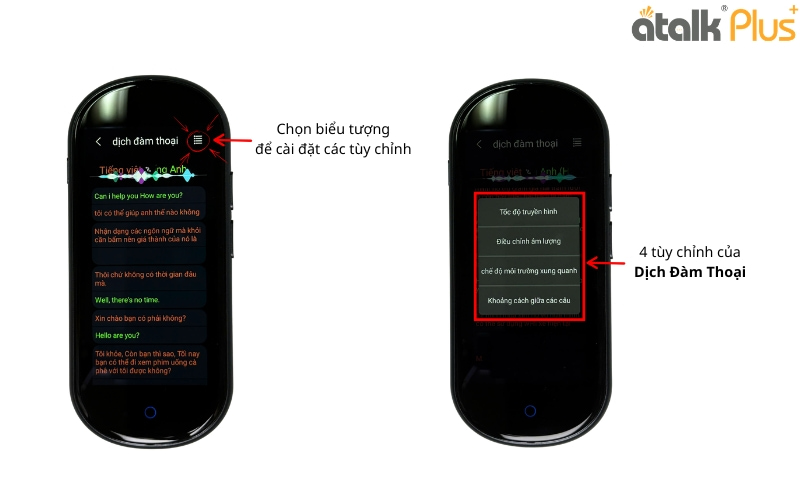
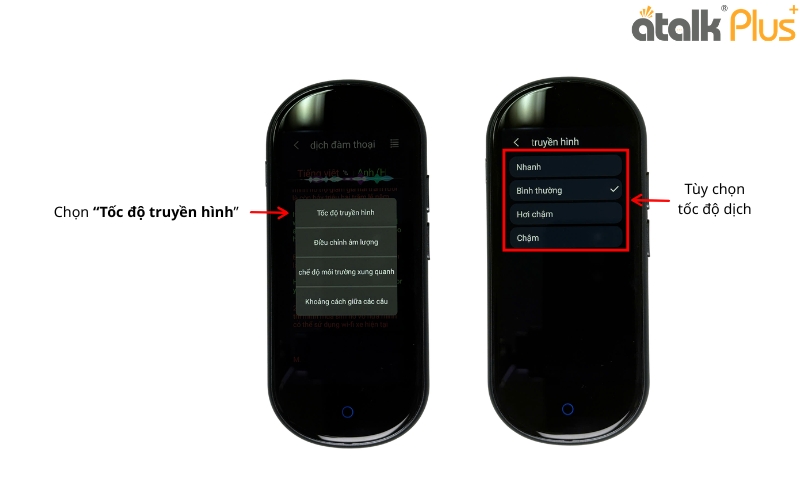
Để theo dõi nội dung dịch dễ dàng hơn trong quá trình trò chuyện, người dùng có thể tùy chỉnh tốc độ hiển thị bản dịch trên ATalk Plus+. Chỉ cần nhấn vào biểu tượng ở góc phải màn hình, chọn mục “Tốc độ truyền hình”, sau đó thiết lập mức nhanh, bình thường, hơi chậm hoặc chậm tùy theo nhu cầu sử dụng.
2.2 Tùy Chỉnh Âm Lượng
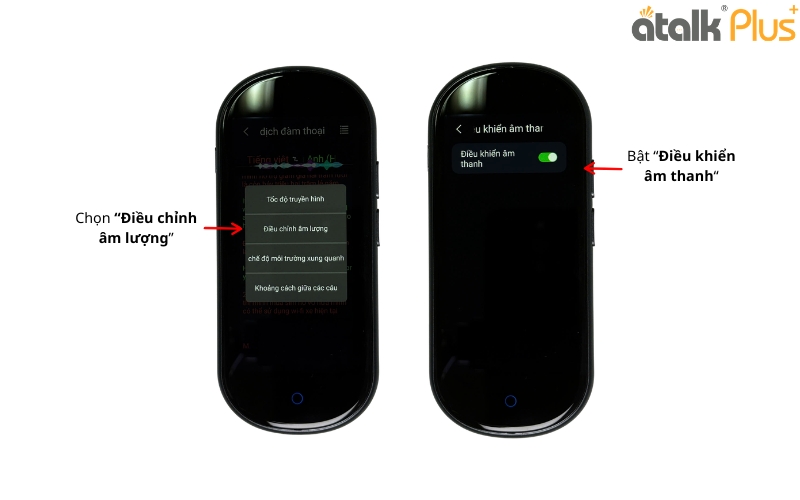
Để nghe bản dịch rõ hơn, hãy nhấn biểu tượng ở góc phải màn hình, chọn “Điều chỉnh âm lượng” và bật “Điều khiển âm thanh”. Khi kích hoạt, ATalk Plus+ sẽ tự động cân chỉnh âm lượng phù hợp với môi trường xung quanh, giúp việc giao tiếp thuận tiện và dễ nghe hơn.
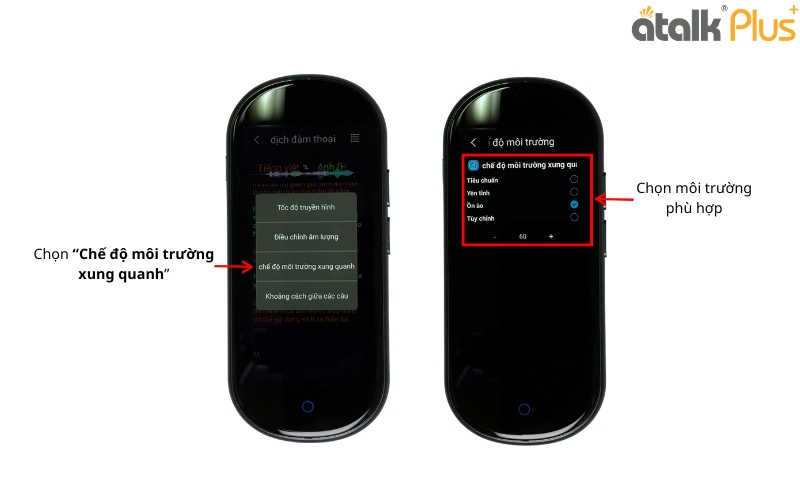
2.3 Tùy Chỉnh Chế Độ Môi Trường Xung Quanh
Để tối ưu khả năng nhận diện giọng nói khi dịch đàm thoại, hãy nhấn biểu ở góc phải màn hình, chọn “Chế độ môi trường xung quanh” và thiết lập không gian phù hợp. Tùy chỉnh đúng chế độ sẽ giúp ATalk Plus+ xử lý giọng nói tốt hơn, cho bản dịch ổn định và rõ nghĩa hơn.
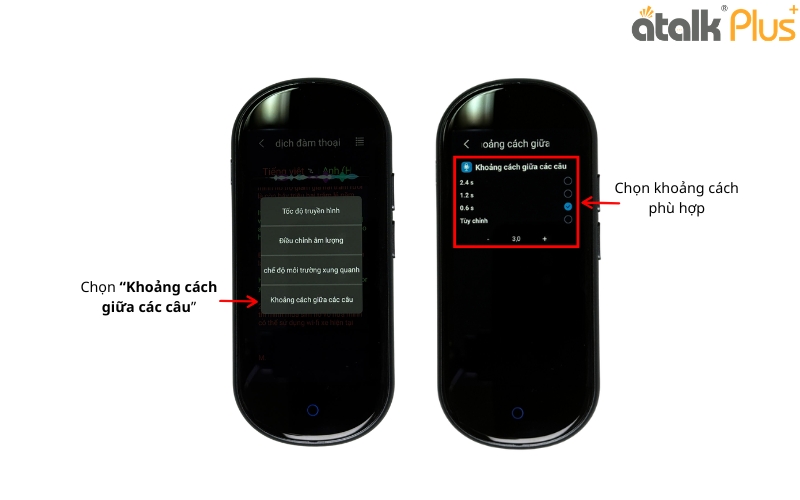
2.4 Điều Chỉnh Khoảng Cách Giữa Các Câu Dịch
Để theo dõi nội dung hội thoại dễ dàng hơn, bạn có thể tùy chỉnh khoảng cách giữa các câu dịch trên ATalk Plus+. Chỉ cần nhấn biểu tượng ba chấm ở góc phải màn hình, chọn “Khoảng cách giữa các câu”, sau đó thiết lập mức phù hợp với tốc độ giao tiếp của bạn.
3. Video Hướng Dẫn Sử Dụng Máy Thông Dịch ATalk Plus+ 150 Ngôn Ngữ Chi Tiết
Dưới đây là video hướng dẫn sử dụng máy dịch ATalk Plus+ chi tiết và đơn giản, giúp bạn dễ dàng làm quen và sử dụng thành thạo thiết bị chỉ trong vài phút.
Hướng Dẫn Sử Dụng Máy Phiên Dịch Trực Tiếp ATalk Plus+ Chi Tiết Từ A - Z
4. KẾT LUẬN
Hy vọng bài viết Hướng dẫn sử dụng tính năng Dịch Đàm Thoại trên máy phiên dịch ATalk Plus+ 150 ngôn ngữ đã giúp bạn dễ dàng làm quen và sử dụng thiết bị hiệu quả hơn. Chỉ với vài thao tác đơn giản, bạn đã có thể giao tiếp đa ngôn ngữ nhanh chóng, tự nhiên và thuận tiện hơn trong công việc, du lịch hay cuộc sống hằng ngày.
Ngoài ra, để tận dụng tối đa các tính năng trên thiết bị, bạn có thể tham khảo thêm bài viết bài viết hướng dẫn sử dụng tính năng dịch giọng nói 2 chiều trên ATalk Plus+ 150 cùng hướng dẫn sử dụng nút thiết lập trên máy phiên dịch ATalk Plus+ 150 chi tiết, giúp bạn dễ dàng làm quen với các thao tác cài đặt, tùy chỉnh kết nối, ngôn ngữ và sử dụng thiết bị hiệu quả hơn trong quá trình học tập, làm việc hay du lịch.