Hướng dẫn sử dụng Tính năng Dịch Phiên Trên Máy Phiên Dịch ATalk One

Ngày đăng: / Ngày cập nhật: - Lượt xem : 438

ATalk One là dòng máy dịch ngôn ngữ thông minh, hỗ trợ giao tiếp đa ngôn ngữ nhanh và chính xác. Trong bài viết này, ATalk sẽ hướng dẫn quý khách cách sử dụng tính năng "Dịch Phiên" trên thiết bị này chi tiết và dễ hiểu.

Các Bước Sử Dụng Tính Năng Dịch Phiên Trên ATalk One

Bước 1: Truy cập tính năng “Phiên”

Khi bật máy ATalk One, giao diện màn hình chính sẽ hiện ra. Tại đây, bạn tìm và chọn mục “Phiên” để bắt đầu sử dụng tính năng.

Bước 2: Chọn “Vào”

Sau khi chọn mục “Phiên,” bạn nhấn vào nút “Vào” trên màn hình.

Bước 3: Thiết lập ngôn ngữ

Ở giao diện phiên dịch, bạn sẽ thấy hai ô ngôn ngữ hiển thị trên màn hình:

  • Ngôn ngữ bạn sẽ nói (hiển thị bằng màu cam, nằm ở phía bên trái màn hình).
  • Ngôn ngữ bạn muốn dịch sang (hiển thị bằng màu xanh, nằm ở phía bên phải màn hình).
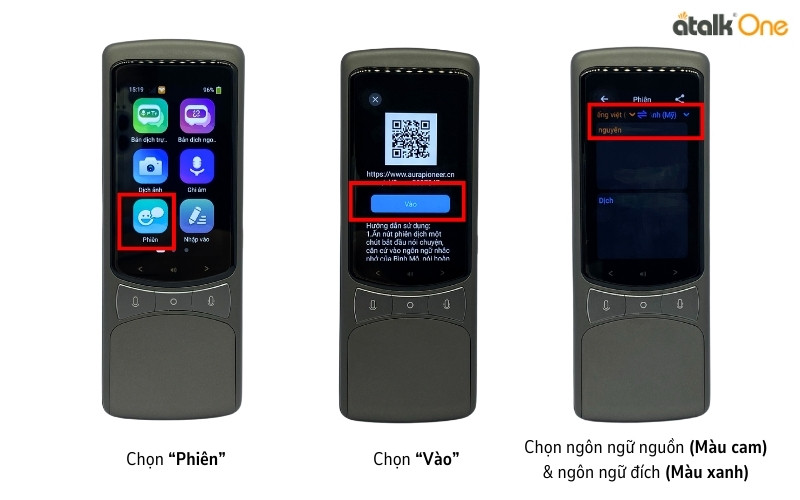
Cách dùng tính năng dịch phiên trên máy thông dịch ngôn ngữ ATalk One

Bước 4: Thực hiện phiên dịch

- Sau khi cài đặt ngôn ngữ, bạn bấm vào nút bên trái trên thiết bị để bắt đầu nói.

- Khi bạn nói xong, bấm lại nút này một lần nữa để máy xử lý và trả về bản dịch bằng giọng nói hoặc hiển thị trên màn hình.

Bước 5: Dịch cho người đang đối thoại

Thực hiện tương tự cho người nói chuyện cùng tại nút bên phải.
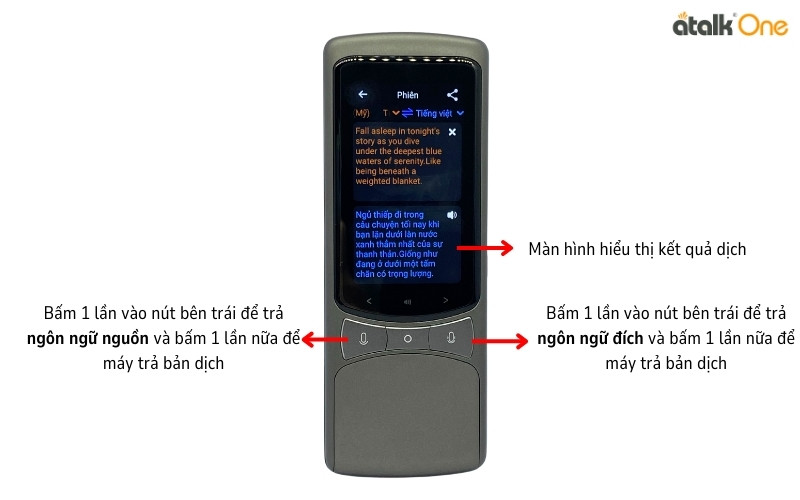
Các bước thiết lập ngôn ngữ và dùng nút ghi để thực hiện dịch thuật trên máy Atalk One

Kết Luận

Bài viết trên đã cung cấp hướng dẫn chi tiết về cách sử dụng tính năng “Phiên” trên thiết bị ATalk One. Nếu quý khách có bất kỳ thắc mắc nào hoặc muốn trải nghiệm chi tiết về sản phẩm, vui lòng liên hệ Atalk.vn để được tư vấn miễn phí.

Quý khách cũng có thể tham khảo thêm HDSD Tính năng phụ ATalk One HDSD Tính năng Dịch Ngoại tuyến ATalk One để sử dụng thiết bị tiện lợi và hiệu quả hơn.

Tin tức

BÀI VIẾT LIÊN QUAN

Hướng dẫn sử dụng Tính năng Dịch Ghi Âm máy phiên dịch Atalk Plus+ 06/02/2025

Hướng dẫn sử dụng Tính năng Dịch Ghi Âm máy phiên dịch Atalk Plus+

Tính năng dịch ghi âm là một trong những tính năng chính của máy phiên dịch Atalk Plus+, được thiết kế để hỗ trợ người dùng trong nhiều tình huống khác nhau như ghi lại
Hướng dẫn sử dụng Tính năng Dịch Văn Bản máy phiên dịch Atalk Plus+ 06/02/2025

Hướng dẫn sử dụng Tính năng Dịch Văn Bản máy phiên dịch Atalk Plus+

Tính năng dịch văn bản trên Atalk Plus+ cho phép người dùng dễ dàng dịch từ vựng, cụm từ mới hay một câu ngoại ngữ bằng cách gõ trực tiếp nội dung cần dịch vào
Hướng dẫn sử dụng Tính năng Dịch Hội Nhóm máy phiên dịch Atalk Plus+ 06/02/2025

Hướng dẫn sử dụng Tính năng Dịch Hội Nhóm máy phiên dịch Atalk Plus+

Dịch hội nhóm (hay còn gọi là dịch cuộc họp) là tính năng cho phép hỗ trợ phiên dịch đồng thời từ 3 ngôn ngữ trở lên. Trong bài viết này, Atalk sẽ hướng dẫn quý
Hướng dẫn sử dụng tính năng Dịch hội nhóm trên máy phiên dịch ATalk One 14/03/2025

Hướng dẫn sử dụng tính năng Dịch hội nhóm trên máy phiên dịch ATalk One

Chức năng dịch nhóm của ATalk One cho phép nhiều người có thể cùng tham gia chuyển đổi nội dung sang tối thiểu 3 ngôn ngữ khác nhau. Tính năng này là công cụ hữu ích trong các buổi hội thảo,
Hướng Dẫn Sử Dụng Dịch Hình Ảnh Trên Máy Phiên Dịch ATalk One 14/03/2025

Hướng Dẫn Sử Dụng Dịch Hình Ảnh Trên Máy Phiên Dịch ATalk One

Máy phiên dịch ATalk One tích hợp tính năng dịch thuật vô cùng hữu ích: khả năng dịch trực tiếp từ hình ảnh. Tính năng này cho phép người dùng dễ dàng "giải mã" nội dung của các biển hiệu,
Hướng dẫn sử dụng Tính năng Dịch Ghi Âm máy phiên dịch ATalk One 14/03/2025

Hướng dẫn sử dụng Tính năng Dịch Ghi Âm máy phiên dịch ATalk One

Máy phiên dịch ATalk One được trang bị tính năng dịch ghi âm ưu việt, hỗ trợ người dùng tối đa trong các tình huống như ghi âm cuộc họp, phỏng vấn, bài giảng,... Bài viết này sẽ cung cấp
028 6656 5252
Hotline Zalo 1 Zalo 2