Hướng dẫn sử dụng Tính năng Dịch Ghi Âm máy phiên dịch ATalk One

Ngày đăng: / Ngày cập nhật: - Lượt xem : 761

ATalk One là dòng máy phiên dịch được trang bị tính năng dịch ghi âm ưu việt, hỗ trợ người dùng tối đa trong các tình huống như ghi âm cuộc họp, phỏng vấn, bài giảng,... Bài viết này sẽ cung cấp hướng dẫn chi tiết cách sử dụng tính năng dịch ghi âm trên ATalk One, mời bạn đọc cùng theo dõi!

Hướng Dẫn Tính Năng Dịch Ghi Âm Của Máy Phiên Dịch ATalk One

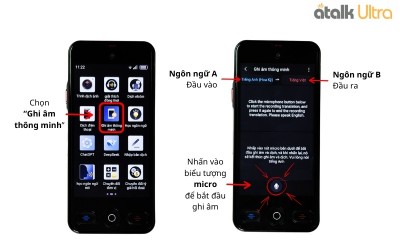
Bước 1: Chọn tính năng “Ghi âm” trên thiết bị

Trên màn hình chính của ATalk One, bạn hãy nhấn vào biểu tượng "Ghi âm" (hình micro).

Bước 2: Lựa chọn tính năng ghi âm

Bấm chọn vào dấu + ở góc phải màn hình. Lúc này, màn hình sẽ hiển thị 3 tính năng dịch ghi âm: bản dịch gốc, văn bản gốc và dịch.

  • Bản dịch gốc: Máy sẽ hiển thị song song bản dịch gốc và bản phiên dịch mà bạn lựa chọn
  • Văn bản gốc: Máy sẽ hiển thị bản dịch sau khi bạn ghi âm hết đoạn văn bản.
  • Dịch: Máy sẽ hiển thị trực tiếp bản dịch trên màn hình mà không hiển thị bản gốc.
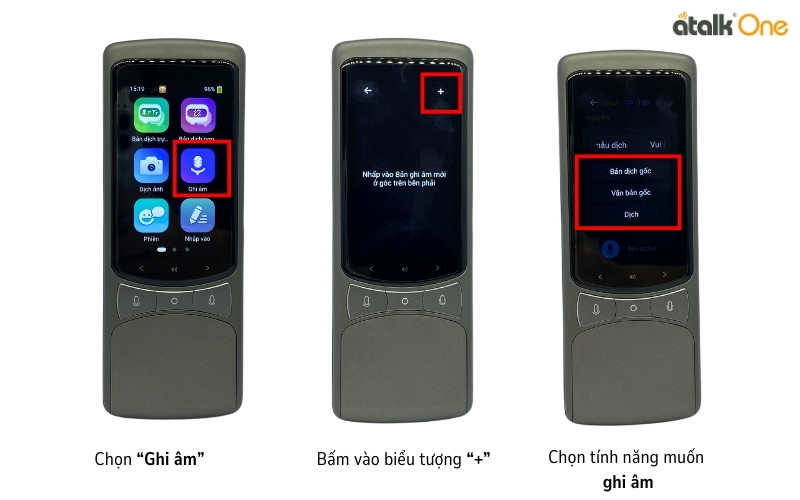
Cách sử dụng chức năng dịch ghi âm trên máy dịch ngôn ngữ ATalk One

Cách sử dụng chức năng dịch ghi âm trên máy dịch ngôn ngữ ATalk One

Bước 3: Cài đặt ngôn ngữ ghi âm và dịch

Ở phần trên cùng của màn hình sẽ hiển thị hai ngôn ngữ:

  • Ngôn ngữ bên trái: Lựa chọn ngôn ngữ sẽ ghi âm
  • Ngôn ngữ bên phải: Lựa chọn ngôn ngữ mà bản dịch sẽ hiển thị.

Bước 4: Thực hiện ghi âm giọng đọc

  • Nhấn vào nút tròn ở phía dưới màn hình để bắt đầu ghi âm.
  • Tiến hành nói và chờ vài giây để thiết bị xử lý văn bản từ giọng nói đã ghi.

Bước 5: Dừng/Lưu bản ghi

  • Bấm chọn nút tích xanh bên phải để tiến hành lưu bản ghi âm.
  • Bấm chọn nút màu đỏ bên trái để tạm dừng bản ghi âm.
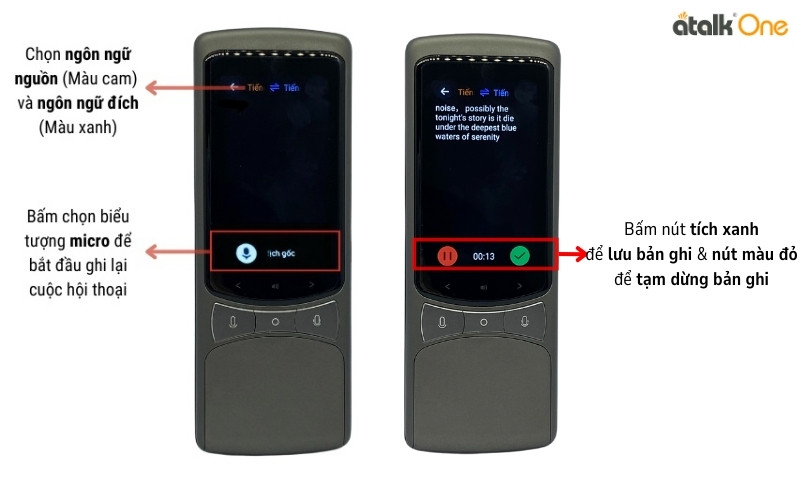
Hướng dẫn sử dụng tính năng dịch giọng nói trên ATalk One

Hướng dẫn sử dụng tính năng dịch giọng nói trên ATalk One

Bước 6: Lưu bản ghi âm

Chọn “Tiết kiệm” để lưu bản ghi âm.

Bước 7: Phát lại

Tìm và chọn đoạn ghi âm cần nghe lại, bấm nút màu xanh để máy phát lại bản ghi.
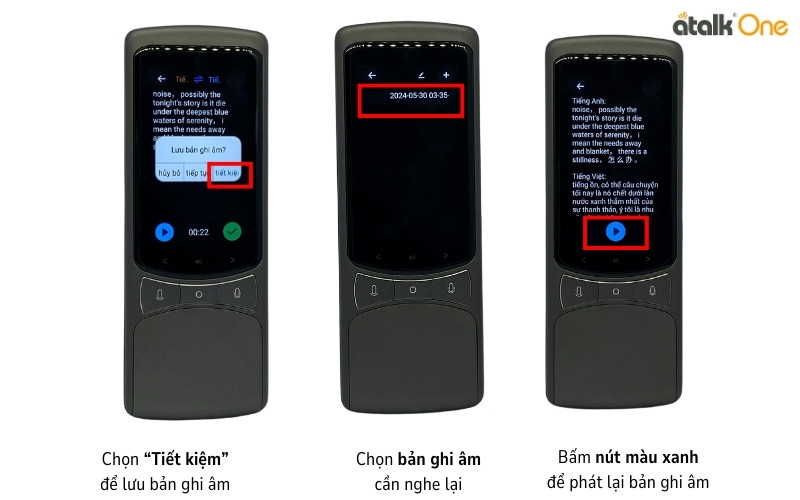
Hướng dẫn lưu và xem lại nội dung ghi âm trên máy phiên dịch ATalk One

Hướng dẫn lưu và xem lại nội dung ghi âm trên máy phiên dịch ATalk One

Kết Luận

Bài viết trên đã cung cấp hướng dẫn chi tiết về cách sử dụng tính năng dịch ghi âm trên thiết bị ATalk One. Ngoài ra, đừng quên khám phá thêm HDSD Tính năng Dịch Hình ảnh ATalk OneHDSD Tính năng Dịch Hội nhóm ATalk One để sử dụng thiết bị một cách hiệu quả và tiện lợi. Nếu quý khách có bất kỳ thắc mắc nào hoặc muốn tìm hiểu thêm thông tin chi tiết về sản phẩm, vui lòng liên hệ ATalk.vn để được tư vấn miễn phí.
Tin tức

BÀI VIẾT LIÊN QUAN

Hướng Dẫn Sử Dụng Tính Năng Dịch Hình Ảnh Trên Máy Phiên Dịch ATalk Plus+ 150 Ngôn Ngữ 21/05/2026

Hướng Dẫn Sử Dụng Tính Năng Dịch Hình Ảnh Trên Máy Phiên Dịch ATalk Plus+ 150 Ngôn Ngữ

Tính năng dịch hình ảnh trên ATalk Plus+ 150 ngôn ngữ giúp người dùng nhanh chóng đọc hiểu văn bản tiếng nước ngoài như biển báo, tài liệu hay menu chỉ bằng một lần chụp. Trong bài viết này,
Hướng Dẫn Sử Dụng Tính Năng Dịch Hình Ảnh Trên Máy Phiên Dịch ATalk Ultra 26/05/2026

Hướng Dẫn Sử Dụng Tính Năng Dịch Hình Ảnh Trên Máy Phiên Dịch ATalk Ultra

Tính năng dịch hình ảnh trên máy dịch ATalk Ultra giúp người dùng nhanh chóng chuyển ngữ nội dung từ tài liệu, biển báo, menu hay văn bản in chỉ với thao tác chụp đơn giản. Đặc biệt, thiết bị
Hướng Dẫn Sử Dụng Tính Năng Dịch Ghi Âm Trên Máy Phiên Dịch ATalk Ultra 26/05/2026

Hướng Dẫn Sử Dụng Tính Năng Dịch Ghi Âm Trên Máy Phiên Dịch ATalk Ultra

Tính năng dịch ghi âm trên ATalk Ultra là giải pháp hữu ích giúp người dùng ghi lại và chuyển ngữ nội dung cuộc họp, bài giảng, hội thoại hoặc các đoạn trao đổi dài một cách nhanh chóng và rõ
Hướng Dẫn Sử Dụng Tính Năng Dịch Ngoại Tuyến (Offline) Máy Phiên Dịch ATalk Pro S 15/06/2026

Hướng Dẫn Sử Dụng Tính Năng Dịch Ngoại Tuyến (Offline) Máy Phiên Dịch ATalk Pro S

Tính năng dịch ngoại tuyến trên máy phiên dịch ATalk Pro S cho phép người dùng giao tiếp dễ dàng ngay cả khi không có kết nối internet. Thiết bị hỗ trợ 19 ngôn ngữ offline, bao gồm cả tiếng Việt,
Hướng Dẫn Sử Dụng Tính Năng Dịch Đồng Thời Trên Máy Phiên Dịch ATalk Plus+ 150 Ngôn Ngữ 15/06/2026

Hướng Dẫn Sử Dụng Tính Năng Dịch Đồng Thời Trên Máy Phiên Dịch ATalk Plus+ 150 Ngôn Ngữ

Tính năng dịch đồng thời trên ATalk Plus+ 150 ngôn ngữ là giải pháp hỗ trợ giao tiếp đa ngôn ngữ nhanh chóng, giúp hai người dễ dàng trò chuyện trực tiếp mà không còn rào cản ngôn ngữ. Tuy
Hướng Dẫn Sử Dụng Tính Năng Dịch Văn Bản Trên Máy Phiên Dịch ATalk Pro S 15/06/2026

Hướng Dẫn Sử Dụng Tính Năng Dịch Văn Bản Trên Máy Phiên Dịch ATalk Pro S

Tính năng dịch văn bản trên máy phiên dịch 2 chiều ATalk Pro S là giải pháp hữu ích trong những trường hợp không tiện sử dụng dịch giọng nói, chẳng hạn như ở nơi cần sự yên
028 6656 5252
Hotline Zalo 1 Zalo 2