Hướng Dẫn Sử Dụng Tính Năng Dịch Ghi Âm Trên Máy Phiên Dịch ATalk Pro S
Tính năng dịch ghi âm trên máy phiên dịch cầm tay ATalk Pro S giúp người dùng ghi lại và chuyển ngữ nội dung giọng nói một cách nhanh chóng và chính xác, đặc biệt hữu ích trong các cuộc họp, bài giảng hoặc buổi trao đổi kéo dài. Thiết bị hỗ trợ ghi âm liên tục lên đến 1 giờ, giúp lưu lại đầy đủ nội dung để xử lý và hiển thị bản dịch ngay trên màn hình. Trong bài viết này, ATalk sẽ hướng dẫn sử dụng tính năng dịch ghi âm trên máy phiên dịch ATalk Pro S chi tiết từng bước, giúp bạn dễ dàng thao tác và tận dụng hiệu quả công cụ dịch thuật thông minh này.
Mục lục
1. Hướng Dẫn Dịch Ghi Âm Trên Máy Phiên Dịch ATalk Pro S
Bước 1: Truy cập chế độ ghi âm dịch
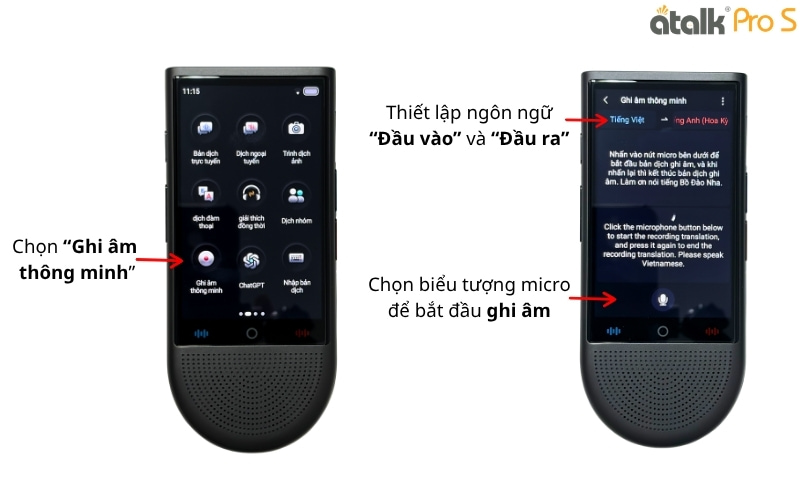
Từ màn hình chính của máy thông dịch ATalk Pro S, chọn “Ghi âm thông minh” để mở tính năng dịch nội dung thông qua việc ghi lại giọng nói.
Bước 2: Cài đặt ngôn ngữ dịch
Trước khi bắt đầu ghi âm, hãy thiết lập ngôn ngữ nguồn (ngôn ngữ bạn sẽ nói) và ngôn ngữ đích (ngôn ngữ cần dịch sang) để hệ thống nhận diện và xử lý nội dung chính xác hơn.
Bước 3: Thực hiện ghi lại nội dung cần dịch
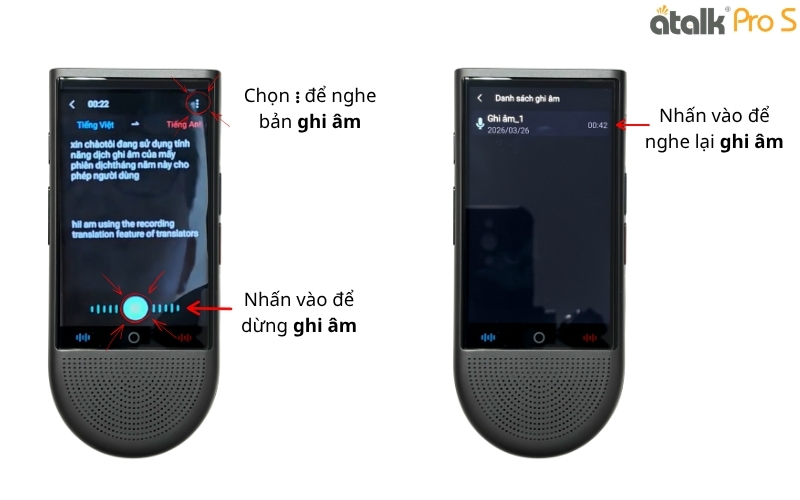
Nhấn vào biểu tượng micro để bắt đầu ghi âm, sau đó nói rõ ràng nội dung bạn muốn chuyển ngữ. Khi hoàn tất, nhấn lại biểu tượng micro để dừng ghi và chuyển sang bước xử lý dữ liệu.
Bước 4: Kiểm tra kết quả dịch
Sau khi xử lý trong vài giây, thiết bị sẽ hiển thị nội dung giọng nói đã ghi và bản dịch tương ứng ngay trên màn hình. Đồng thời, bản ghi cũng được lưu lại trong danh sách để bạn có thể mở lại và nghe khi cần.
2. Lưu Ý Khi Sử Dụng Tính Năng Dịch Ghi Âm Trên ATalk Pro S
Để bản ghi được nhận diện và dịch chính xác, người dùng nên nói với tốc độ vừa phải, phát âm rõ ràng và giữ khoảng cách phù hợp với micro. Điều này giúp thiết bị thu âm tốt hơn và hạn chế sai sót trong quá trình chuyển giọng nói thành văn bản và bản dịch.
Bên cạnh đó, tính năng dịch ghi âm trên ATalk Pro S có thể ghi nội dung liên tục trong thời gian dài, tối đa khoảng 1 giờ. Vì vậy trước khi sử dụng, bạn nên đảm bảo thiết bị đã được sạc đủ pin, đặc biệt khi ghi lại các cuộc họp, bài giảng hoặc nội dung trao đổi dài, để quá trình ghi âm và dịch thuật diễn ra ổn định và không bị gián đoạn.
3. Video Hướng Dẫn Sử Dụng Máy Dịch Cầm Tay ATalk Pro S Chi Tiết
Dưới đây là video hướng dẫn chi tiết cách sử dụng máy dịch thuật ATalk Pro S, giúp bạn dễ dàng làm quen và sử dụng thành thạo các tính năng chỉ trong vài phút.
Hướng Dẫn Sử Dụng Thiết Bị Hỗ Trợ Phiên Dịch ATalk Pro S Chi Tiết Và Dễ Hiểu Nhất
4. KẾT LUẬN
Hy vọng qua hướng dẫn sử dụng tính năng dịch ghi âm trên máy phiên dịch ATalk Pro S, bạn có thể dễ dàng ghi lại và chuyển ngữ nội dung giọng nói một cách nhanh chóng. Chỉ với vài thao tác đơn giản, thiết bị giúp ghi âm và hiển thị bản dịch trực tiếp trên màn hình, hỗ trợ hiệu quả cho các cuộc họp, bài giảng hoặc hội thoại dài.
Ngoài ra, bạn cũng có thể tham khảo thêm hướng dẫn sử dụng tính năng dịch hình ảnh trên máy phiên dịch ATalk Pro S và hướng dẫn sử dụng tính năng dịch giọng nói 2 chiều trên ATalk Pro S để hiểu rõ hơn cách sử dụng các tính năng dịch phổ biến trên thiết bị.