Hướng Dẫn Sử Dụng Tính Năng Dịch Đàm Thoại Trên Máy Phiên Dịch ATalk Pro S
Tính năng dịch đàm thoại là một trong những điểm nổi bật chỉ có trên các dòng máy phiên dịch cao cấp của ATalk. Với cơ chế “Tự Động Nhận Diện Giọng Nói - Tự Động Dịch - Không Cần Bấm Nút - Không Cần Chạm”, người dùng có thể giao tiếp với người nước ngoài một cách tự nhiên, rảnh tay và liền mạch như đang trò chuyện trực tiếp. Trong bài viết này, ATalk sẽ hướng dẫn sử dụng tính năng dịch đàm thoại trên máy phiên dịch ATalk Pro S một cách chi tiết, kèm theo các mẹo thiết lập giúp bạn khai thác tối đa hiệu quả khi giao tiếp, họp hành hoặc làm việc với đối tác quốc tế.
Mục lục
1. Hướng Dẫn Dịch Đàm Thoại Trên Máy Phiên Dịch ATalk Pro S
Bước 1: Mở chế độ Dịch đàm thoại
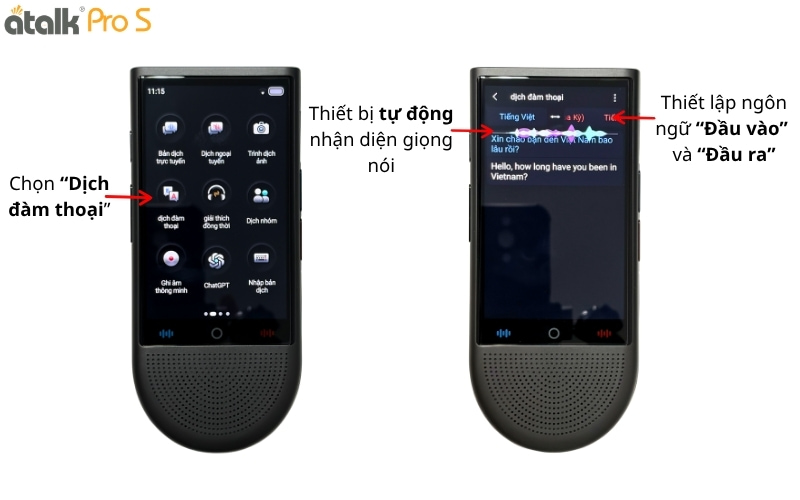
Tại giao diện chính của máy, chạm vào mục “Dịch đàm thoại” để kích hoạt chế độ dịch hội thoại trực tiếp.
Bước 2: Chọn hai ngôn ngữ cần giao tiếp
Tiếp theo, thiết lập cặp ngôn ngữ cho cuộc trò chuyện. Ngôn ngữ A (màu xanh dương) là ngôn ngữ bạn sử dụng khi nói, còn B (màu đỏ) là ngôn ngữ của người đối diện.
Bước 3: Bắt đầu nói để thiết bị nhận diện giọng nói
Bạn chỉ cần nói, máy dịch ATalk Pro S sẽ tự động thu âm, nhận diện nội dung lời nói và xử lý dịch sang ngôn ngữ đã cài đặt chỉ trong 0,2 giây mà không cần phải thao tác chạm hay bấm nút.
Bước 4: Xem và nghe bản dịch trên thiết bị
Sau khi bạn nói xong, nội dung đã dịch sẽ được hiển thị ngay trên màn hình. Đồng thời, máy cũng phát âm bản dịch bằng giọng nói để người đối diện dễ dàng nghe và hiểu, giúp cuộc trò chuyện diễn ra tự nhiên và liền mạch hơn.
2. Mẹo Sử Dụng Tính Năng Dịch Đàm Thoại Hiệu Quả Trên ATalk Pro S
Để khai thác tối đa hiệu quả của tính năng dịch đàm thoại trên ATalk Pro S, người dùng có thể áp dụng một số mẹo tùy chỉnh dưới đây. Những thiết lập nhỏ này sẽ giúp quá trình giao tiếp trở nên rõ ràng, thuận tiện và phù hợp hơn với từng tình huống sử dụng.
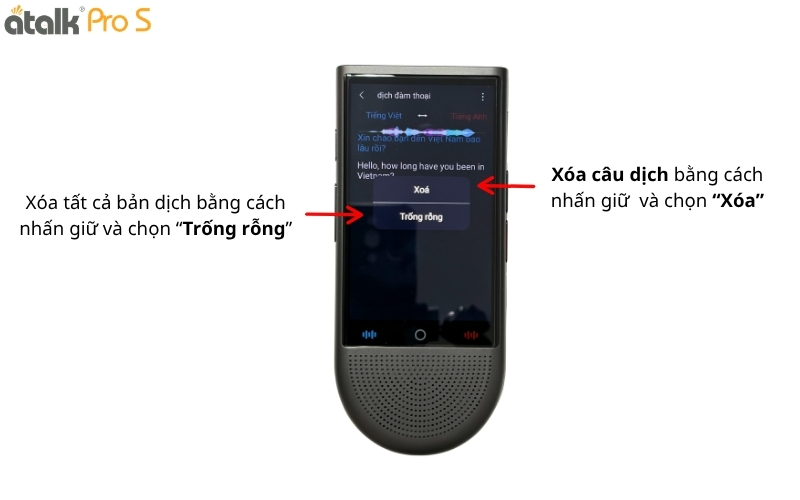
2.1 Xóa Nhanh Nội Dung Bản Dịch Khi Cần
Trong quá trình trò chuyện, nếu muốn làm gọn màn hình hoặc xóa những câu đã dịch trước đó, bạn chỉ cần nhấn giữ vào câu cần xóa rồi chọn “Xóa” để loại bỏ từng đoạn riêng lẻ. Trường hợp muốn dọn sạch toàn bộ lịch sử hội thoại, hãy nhấn giữ trực tiếp trên màn hình và chọn “Trống rỗng” để xóa toàn bộ nội dung đã dịch.
2.2 Điều Chỉnh Tốc Độ Hiển Thị Bản Dịch
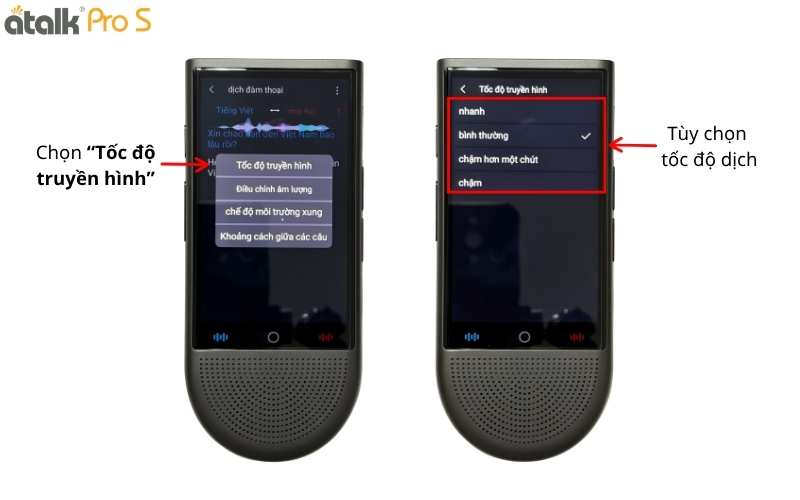
Nếu bạn cảm thấy nội dung dịch hiển thị quá nhanh hoặc quá chậm, có thể thay đổi tốc độ hiển thị cho phù hợp. Chỉ cần nhấn vào biểu tượng ba chấm ở góc phải màn hình, chọn mục “Tốc độ truyền hình”, sau đó lựa chọn mức nhanh, bình thường hoặc chậm để dễ theo dõi cuộc hội thoại.
2.3 Tùy Chỉnh Âm Lượng Thiết Bị
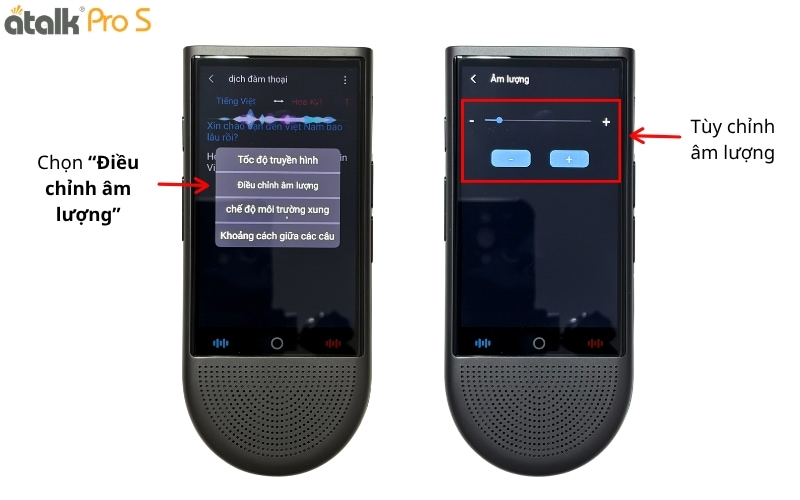
Âm thanh phát ra từ bản dịch cũng có thể được điều chỉnh linh hoạt. Truy cập biểu tượng ba chấm trên màn hình, chọn “Điều chỉnh âm lượng” và tăng hoặc giảm mức âm thanh sao cho phù hợp với môi trường giao tiếp như văn phòng, quán cà phê hoặc nơi đông người.
2.4 Chọn Chế Độ Môi Trường Phù Hợp
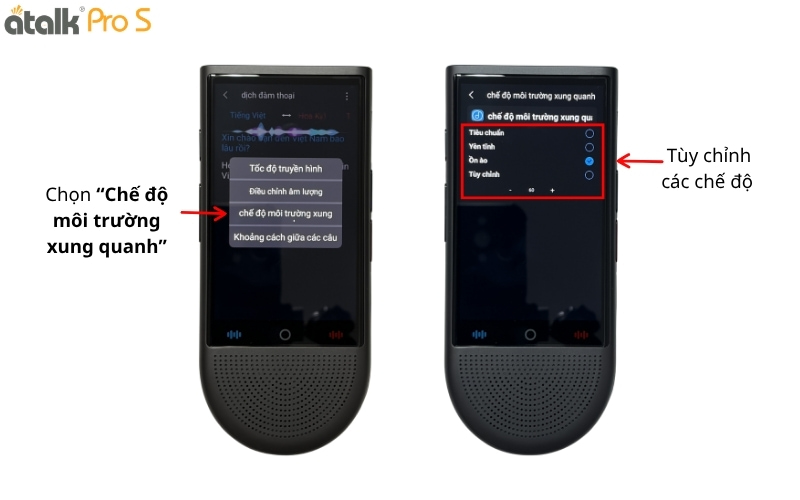
ATalk Pro S cho phép tối ưu khả năng nhận diện giọng nói theo từng điều kiện âm thanh xung quanh. Trong phần cài đặt ở biểu tượng ba chấm, chọn “Chế độ môi trường xung quanh” và thiết lập chế độ thích hợp như Tiêu chuẩn, Yên tĩnh, Ồn ào hoặc Tùy chỉnh để nâng cao độ chính xác khi dịch.
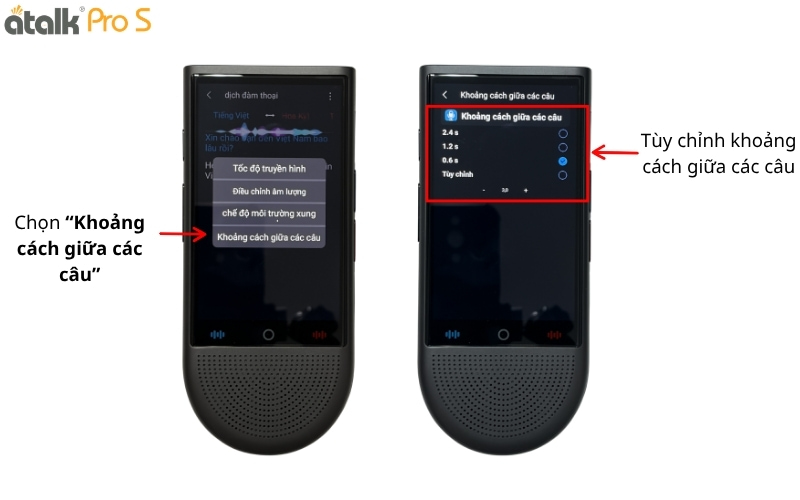
2.5 Tùy Chỉnh Khoảng Cách Hiển Thị Giữa Các Câu
Để nội dung hội thoại dễ đọc hơn, bạn có thể điều chỉnh khoảng cách giữa các dòng dịch. Vào biểu tượng ba chấm, chọn “Khoảng cách giữa các câu” và thiết lập khoảng cách hiển thị theo nhu cầu để việc theo dõi nội dung trở nên thoải mái hơn.
3. Một Số Lưu Ý Khi Dịch Đàm Thoại Không Cần Bấm Nút Trên Máy Dịch ATalk Pro S
Để sử dụng tính năng dịch đàm thoại không cần bấm nút trên ATalk Pro S hiệu quả, thiết bị cần được kết nối Internet ổn định (WiFi hoặc dữ liệu di động). Kết nối mạng tốt sẽ giúp quá trình nhận diện giọng nói và xử lý bản dịch diễn ra nhanh chóng, đảm bảo nội dung dịch chính xác hơn.
Tính năng này hoạt động theo cơ chế tự động nhận diện giọng nói mà không cần chạm vào màn hình, vì vậy người dùng chỉ cần nói chuyện tự nhiên, máy sẽ ghi nhận và dịch theo thời gian thực. Để đạt hiệu quả cao nhất, nên sử dụng trong không gian tương đối yên tĩnh hoặc kín như phòng họp, hội nghị hay buổi trao đổi công việc.
4. Video Hướng Dẫn Sử Dụng Đầy Đủ Các Tính Năng Trên ATalk Pro S
Dưới đây là video hướng dẫn sử dụng tính năng phiên dịch trên máy thông dịch cầm tay ATalk Pro S chi tiết từ A - Z, giúp bạn làm quen và sử dụng các tính năng phiên dịch một cách chính xác và hiệu quả nhất:
Hướng Dẫn Sử Dụng Máy Dịch Ngôn Ngữ Cầm Tay ATalk Pro S Chi Tiết Từ A - Z
5. KẾT LUẬN
Hy vọng bài viết hướng dẫn sử dụng tính năng dịch đàm thoại trên máy phiên dịch ATalk Pro S đã giúp bạn hiểu rõ cách kích hoạt và sử dụng tính năng này một cách hiệu quả. Khi thiết lập đúng và sử dụng trong môi trường phù hợp, ATalk Pro S sẽ hỗ trợ giao tiếp với người nước ngoài nhanh chóng, tự nhiên và thuận tiện hơn. Đây sẽ là công cụ hữu ích giúp bạn tự tin kết nối và trao đổi trong nhiều tình huống quốc tế.
Ngoài ra, bạn cũng có thể tham khảo thêm hướng dẫn sử dụng tính năng dịch ngoại tuyến trên máy phiên dịch ATalk Pro S để sử dụng thiết bị ngay cả khi không có Internet. Tính năng này giúp việc giao tiếp vẫn diễn ra nhanh chóng và thuận tiện trong nhiều tình huống di chuyển hoặc khu vực mạng yếu.